
Сегментация аудитории в квизе
Сегменты автоматически распределяют клиентов по их ответам в квизе. В зависимости от сегмента клиент видит свой вариант вопросов, результатов, формы контактов или страницы «Спасибо»
Например:
- клиент выбирает ответ «Для бизнеса» → попадает в сегмент «Опт» → видит оптовые результаты;
- клиент выбирает ответ «Для себя» → попадает в сегмент «Розница» → видит розничные результаты.
Создаём сегменты
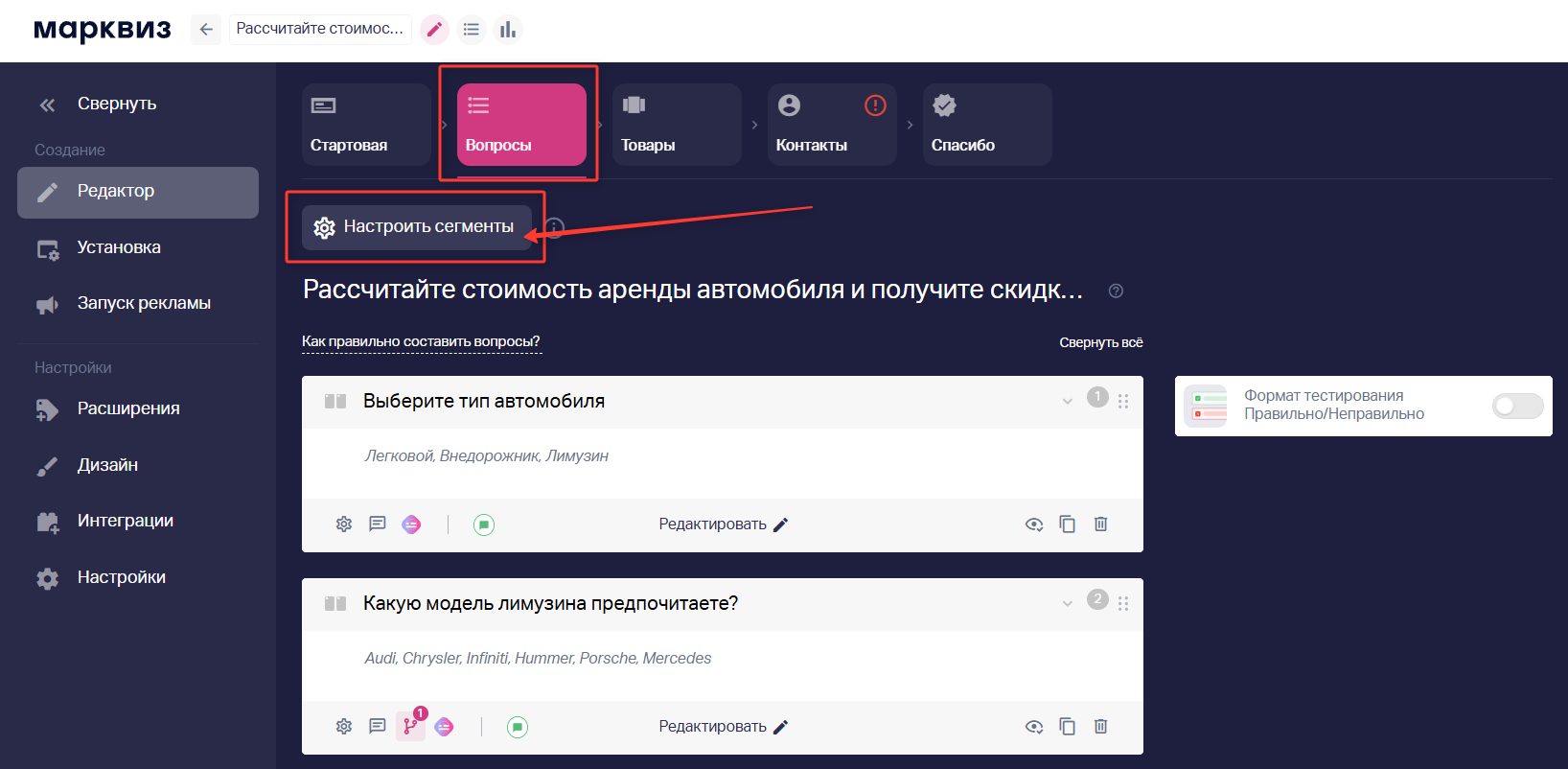
1. Открываем квиз и переходим в блок «Вопросы».
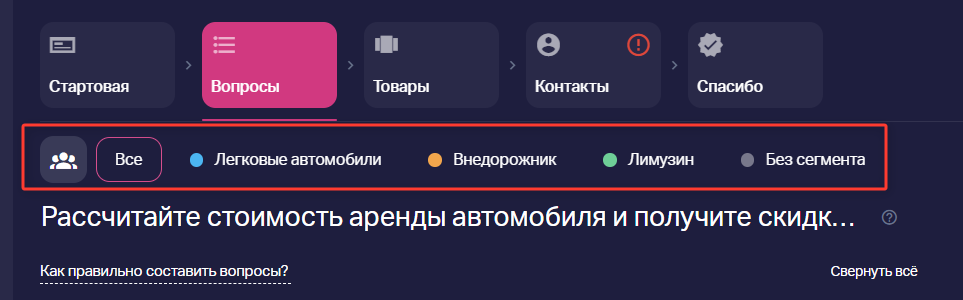
2. В верхней части блока нажимаем «Настроить сегменты». Та же кнопка есть в блоках «Результаты»,«Товары», «Форма контактов» и «Страница „Спасибо“».
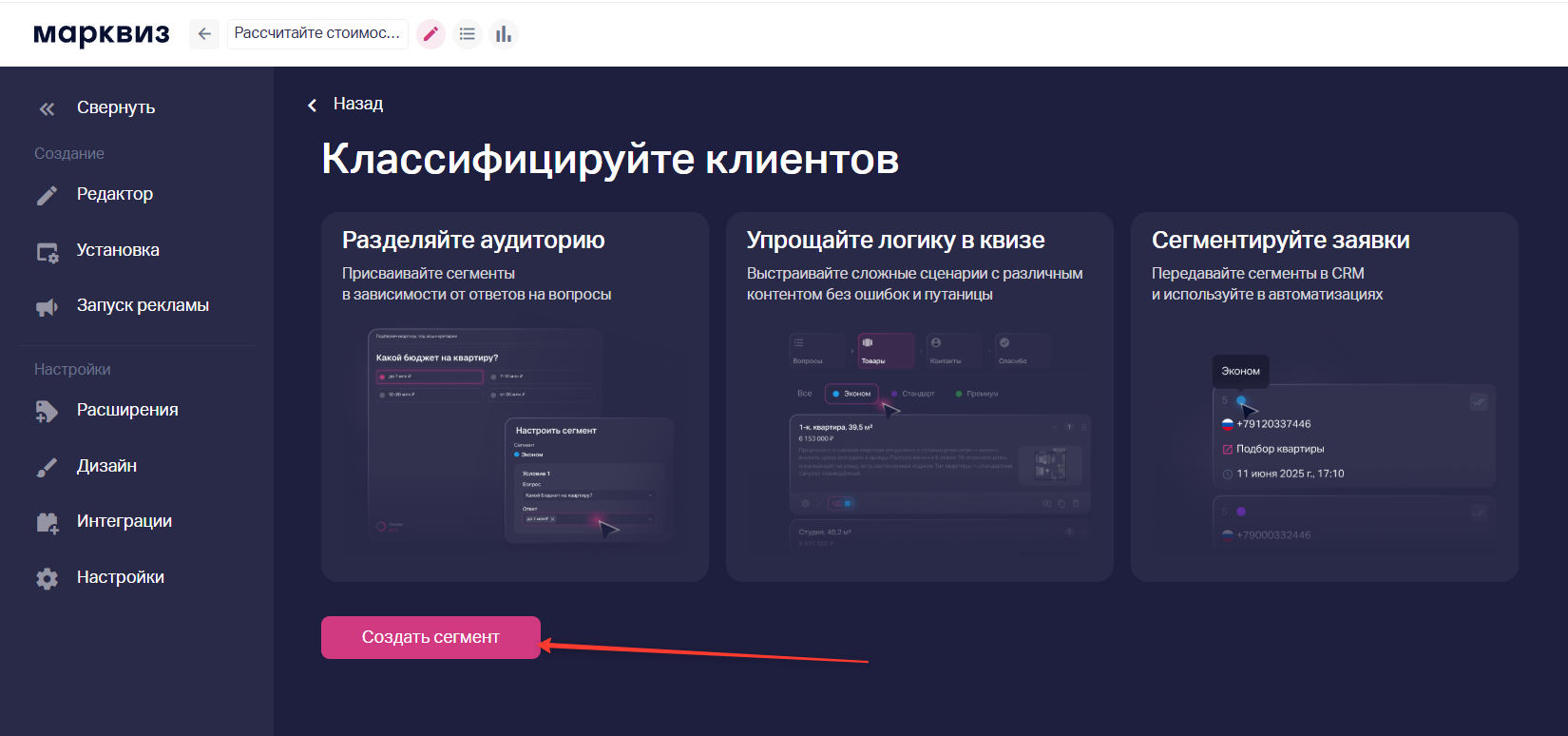
3. Нажимаем «Создать сегмент».
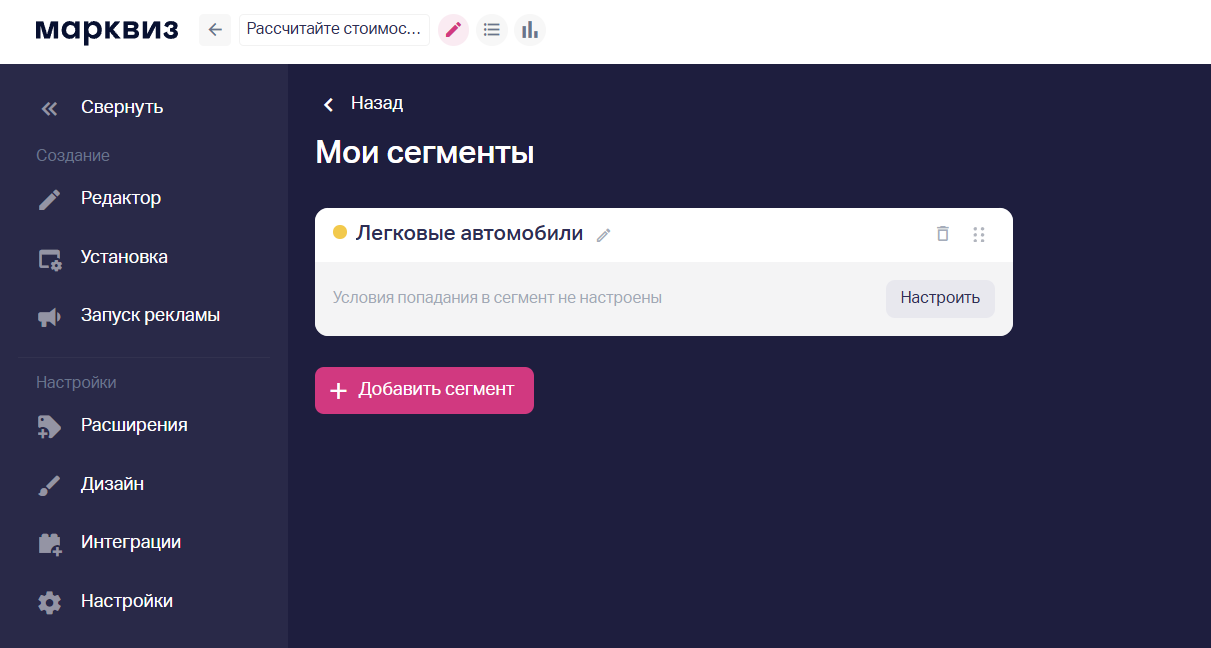
4. Вводим название сегмента. Если не переименовать, останется «Новый сегмент».
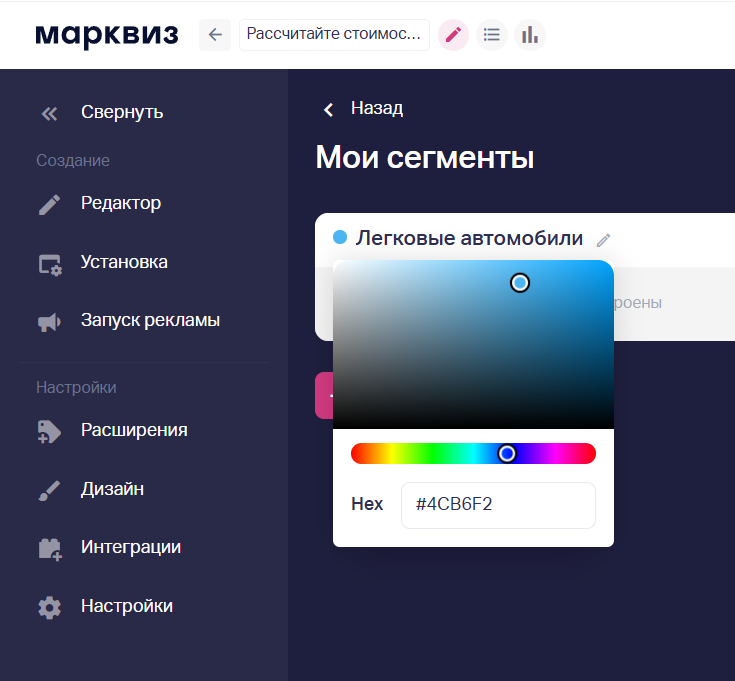
5. Выбираем цвет сегмента. Нажимаем на цвет рядом с названием и выбираем нужный в палитре.
6. При необходимости добавляем ещё сегменты кнопкой «Добавить сегмент». Сегментов может быть сколько угодно.
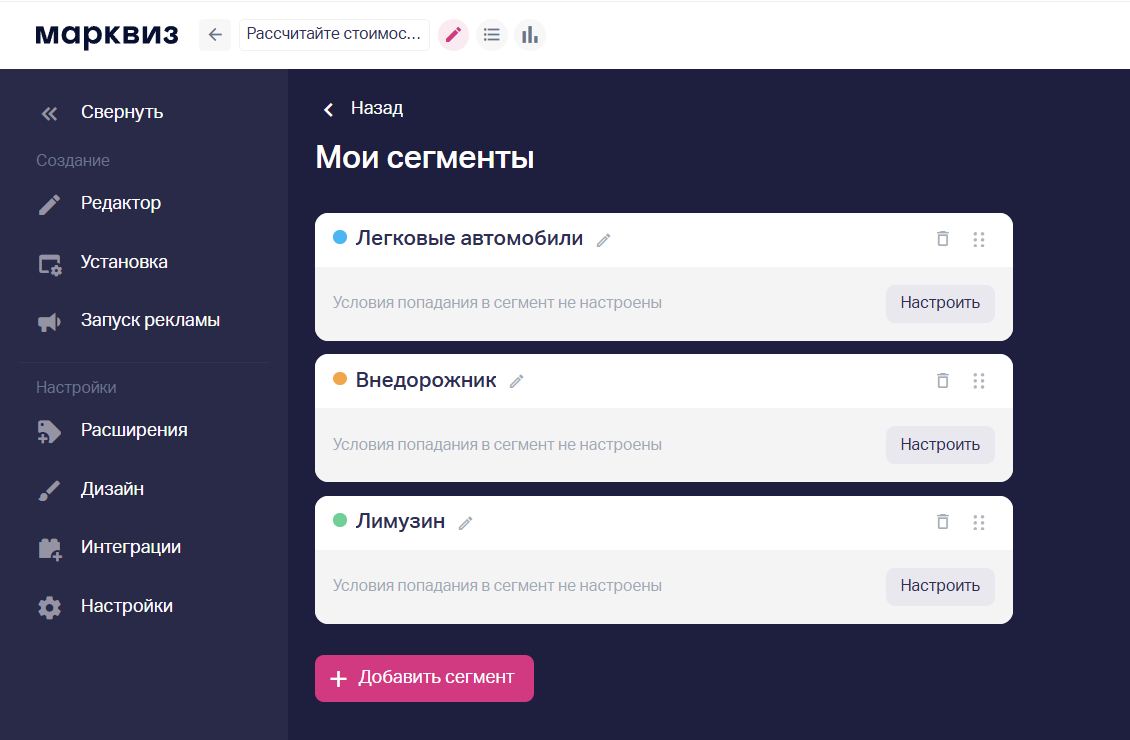
В верхней части блоков «Вопросы», «Результаты», «Форма контактов» и «Страница „Спасибо“» появляются фильтры:
- Все — выбран по умолчанию;
- Без сегмента;
- Созданные сегменты
Настраиваем условия попадания в сегмент
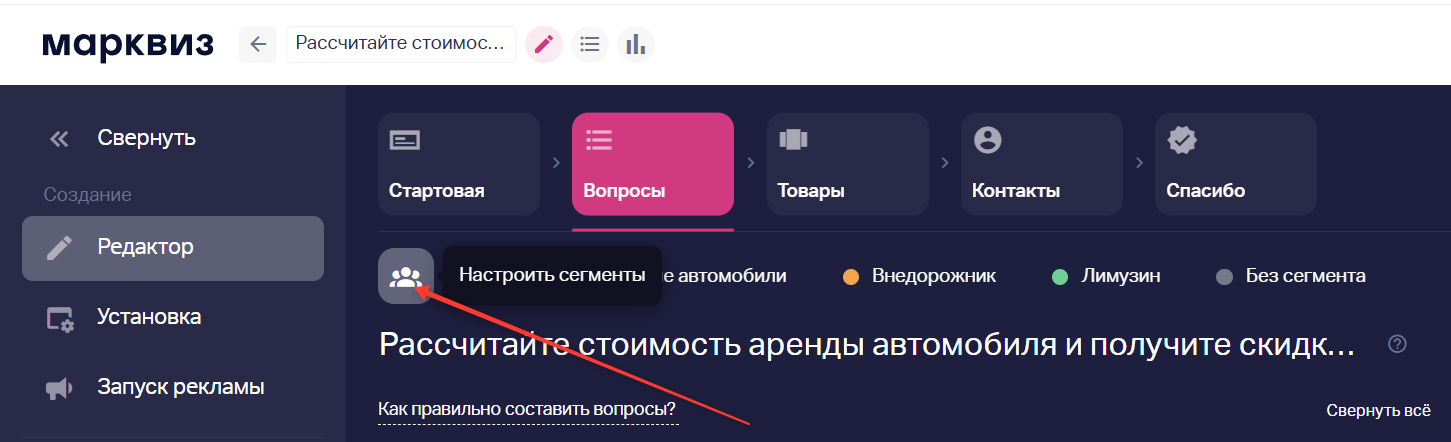
7. На плашке сегмента нажимаем «Настроить сегменты» → «Настроить».
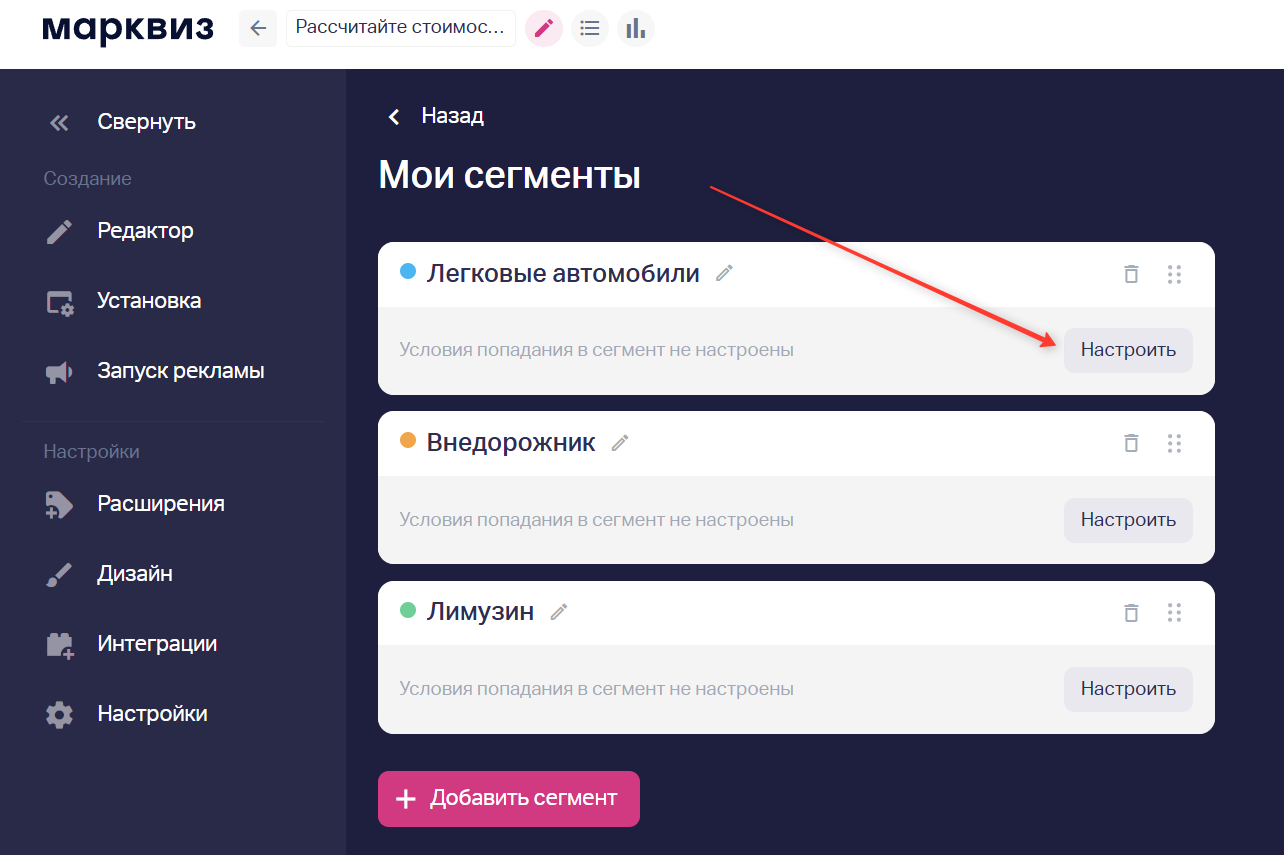
8. Выбираем вопросы и ответы, по которым клиент попадёт в сегмент. Условий может быть несколько.
9. Выбираем логику:
«Все условия обязательны» — нужно совпасть по всем ответам;
«Обязательно хотя бы одно условие» — достаточно любого совпадения
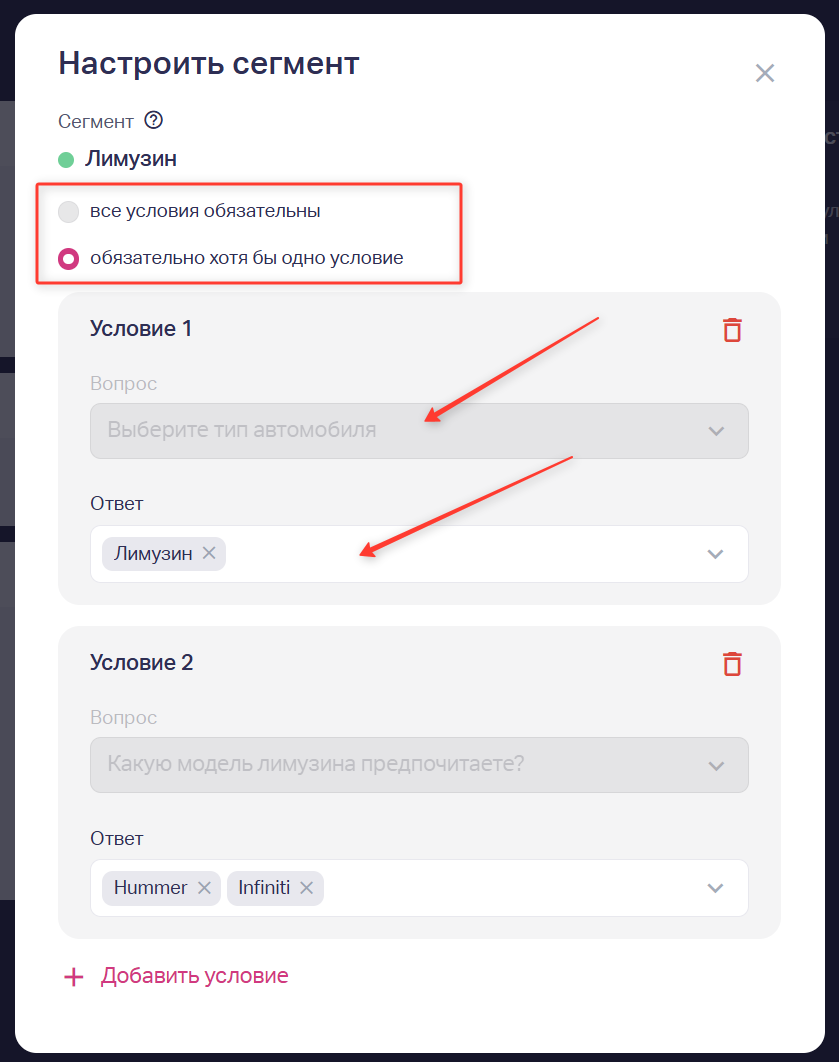
10. Закрываем окно настроек и сохраняем изменения с помощью кнопки «Сохранить и опубликовать» в право верхнем углу экрана.
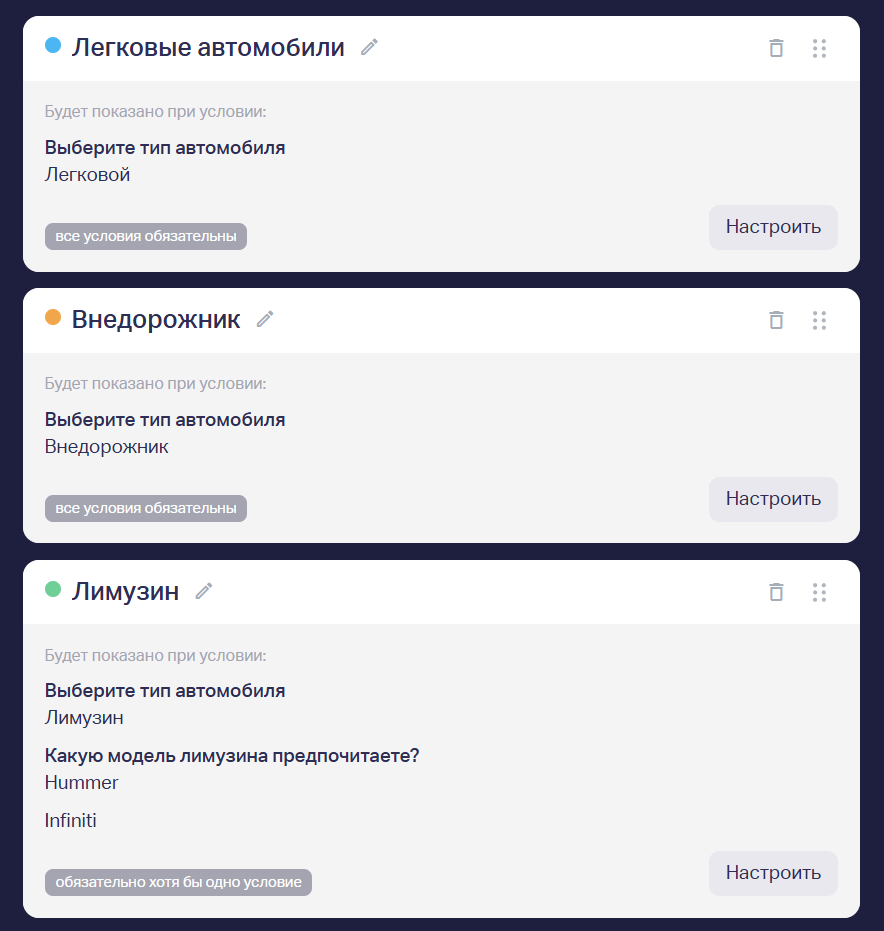
На плашке сегмента появятся выбранная логика, вопросы и ответы:
Назначаем сегменты вопросам и другим блокам
11. Открываем настройки показа нужного блока.
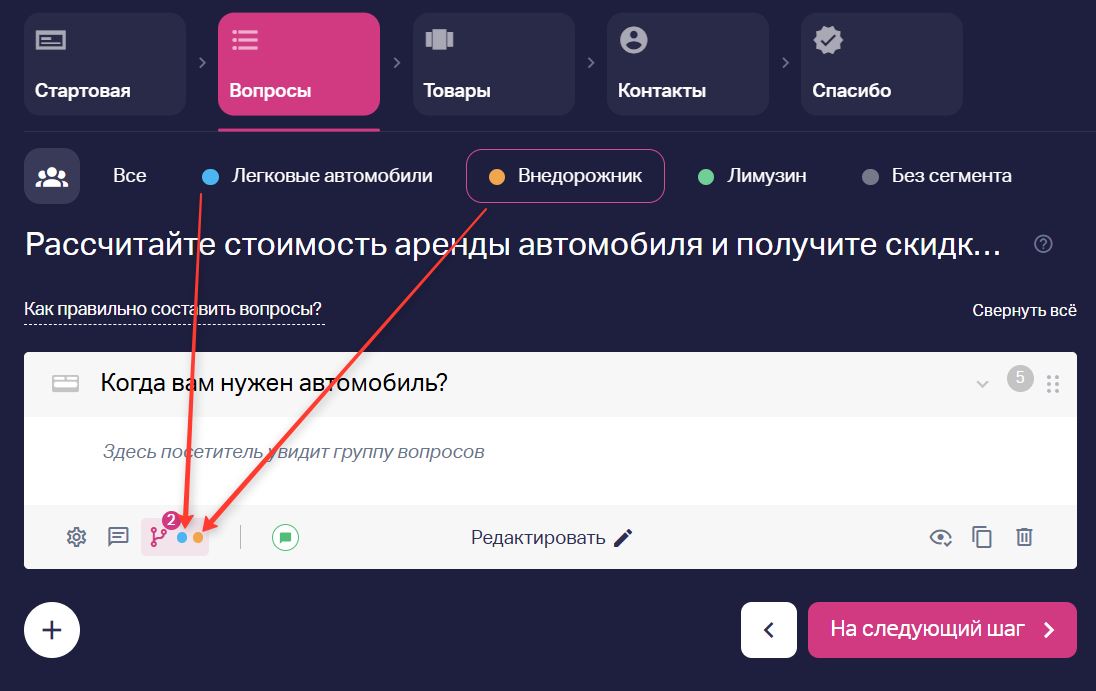
12. Выбираем один или несколько сегментов, которым показывать блок.
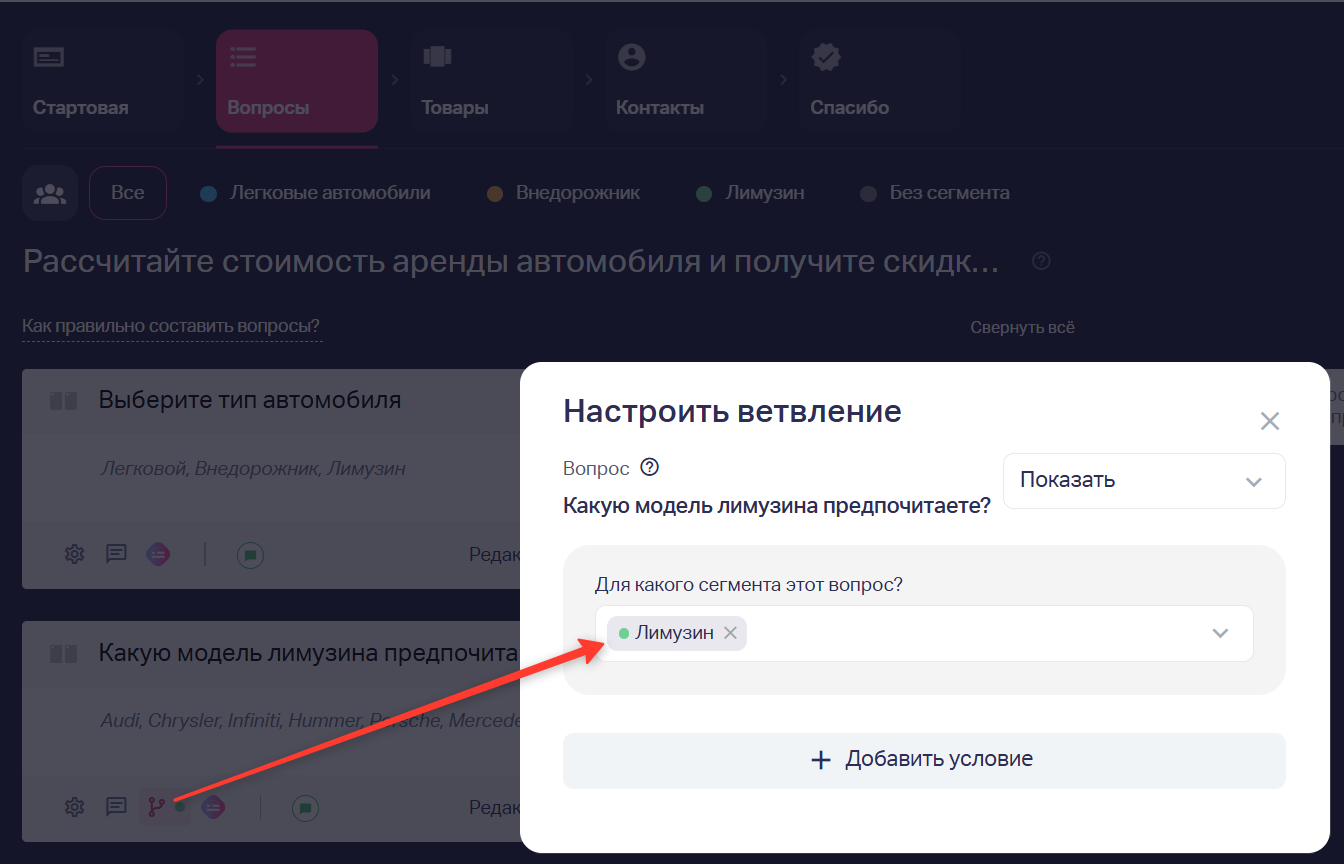
13. При необходимости добавляем обычные условия ветвления и при желании используем «Показать» или «Скрыть» они работают и с сегментами.
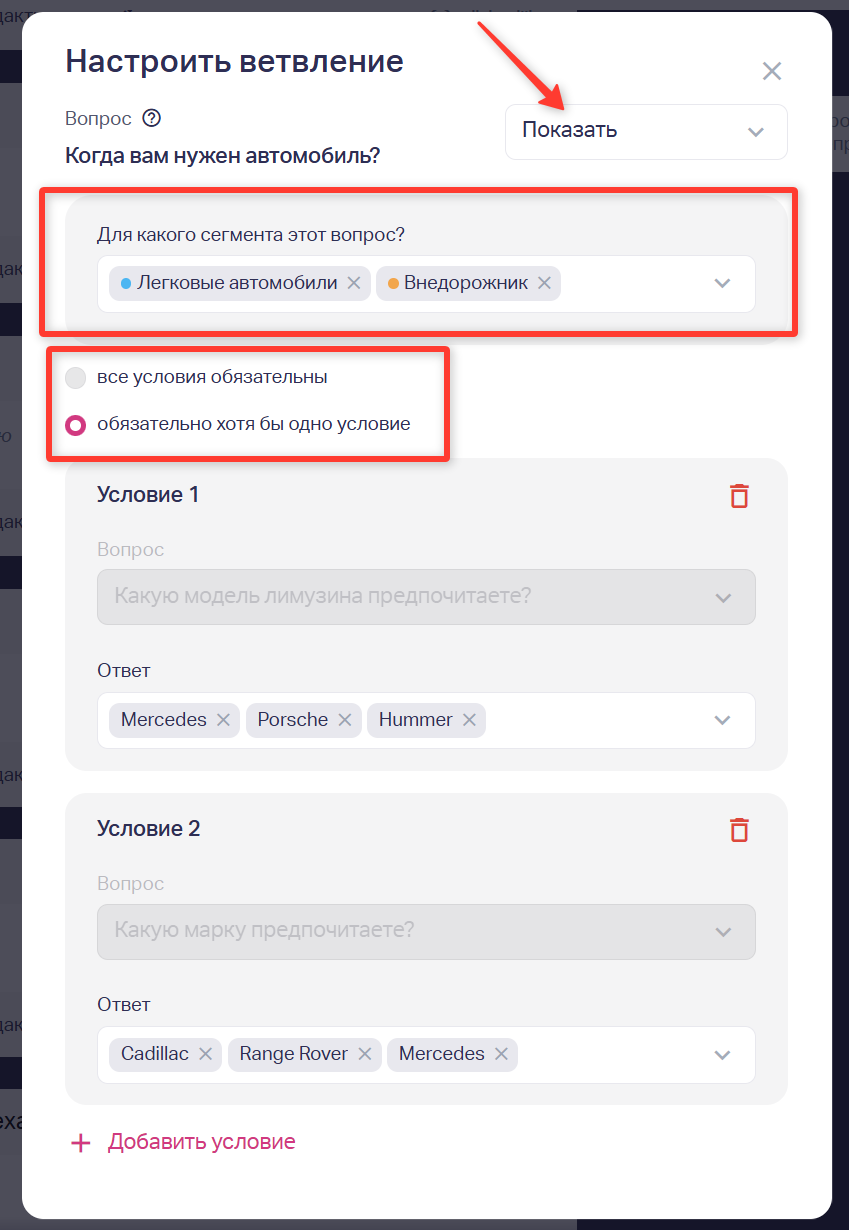
Если выбрано несколько сегментов, клиент должен попасть в каждый из них, чтобы блок показался.
Пример: на результате стоят сегменты «Опт» и «Москва». Тогда результат увидит только тот, кто отмечен в обоих сегментах.
Сегменты можно использовать вместе с обычным ветвлением: сначала квиз проверяет сегмент, а затем применяет условия ветвления.
Опции «Все условия обязательны» и «Обязательно хотя бы одно условие» в этом окне относятся только к обычным условиям показа вопросов и не влияют на условия сегментации.
Фильтры-закладки сегментов в верхней части списка работают как обычный фильтр: при выборе сегмента отображаются только связанные с ним блоки
Передача сегментов в заявки
При прохождении квиза сохраняются все сегменты, условия которых выполнил клиент.
В разделе «Заявки» под номером заявки отображаются сработавшие сегменты. При наведении на маркер отображается название сегмента.

Готово. Сегменты настроены: нужные блоки показываются соответствующей аудитории, а в заявке отображается сегмент, в который попал клиент.
Что важно учитывать
нельзя настроить показ вопроса по сегменту, если этот вопрос участвует в формировании самого сегмента
если вопрос с сегментом стоит выше вопроса, от которого считается условие сегмента, назначение сегмента на этот вопрос отключается
О том, как настроить ветвление вопросов, подробно рассказано в нашей инструкции
Если не получается что-то настроить, вы можете:
- написать в чат поддержки. Он находится в правом нижнем углу;
- записаться на созвон к менеджеру, мы пошагово объясним и покажем, как настроить квизы. Записаться на созвон — https://calendly.com/support-anna/30min