
Запуск рекламы в Яндекс Директ
Шаг 1. Создайте кампанию
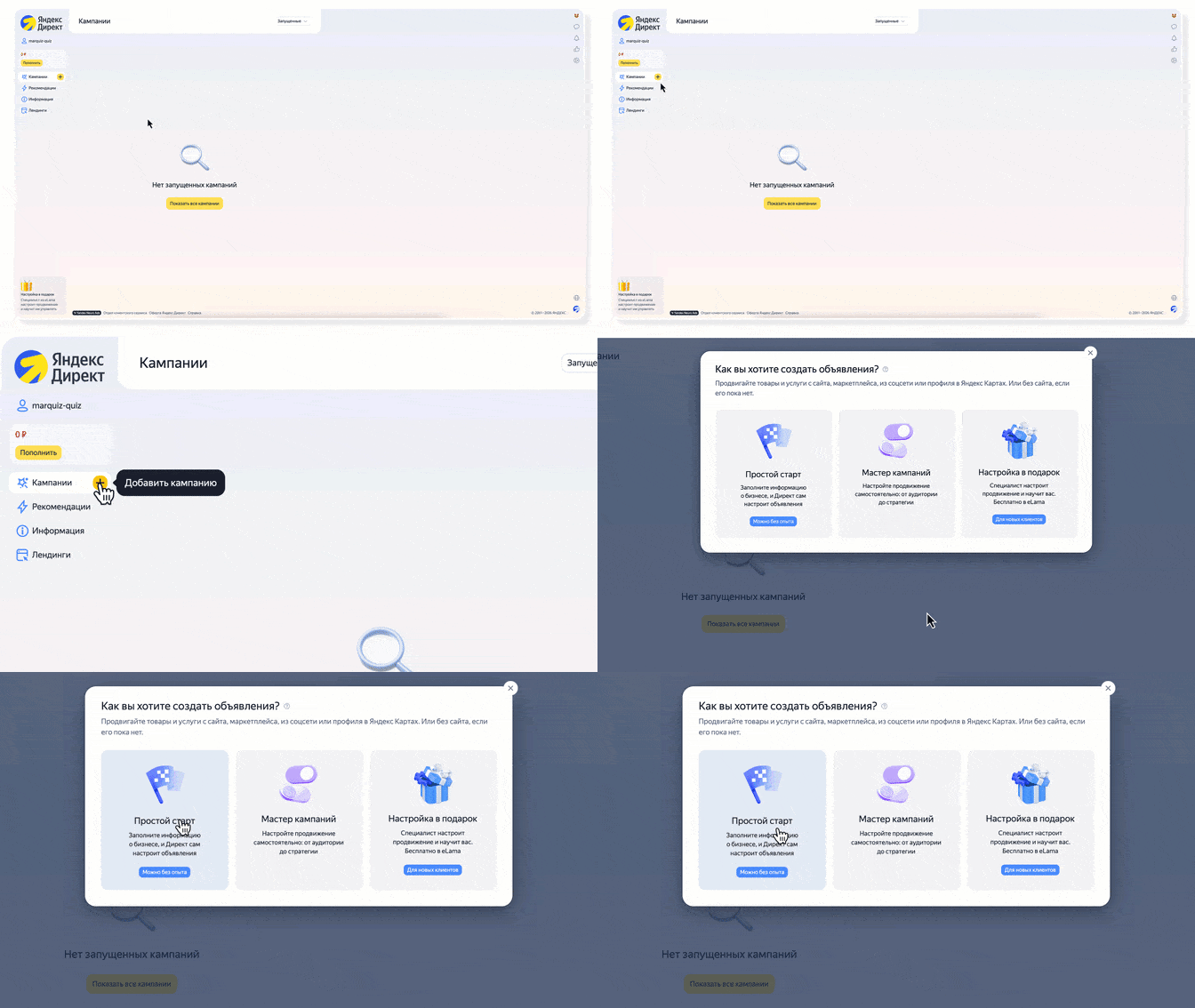
Перейдите в Яндекс Директ и нажмите «Создать кампанию».
Если запускаете рекламу впервые — выбирайте «Простой старт». Минимум настроек, максимум понятности.
💡 Для более тонкой настройки есть «Мастер кампаний» — но начать лучше с простого.
Шаг 2. Вставьте ссылку на квиз
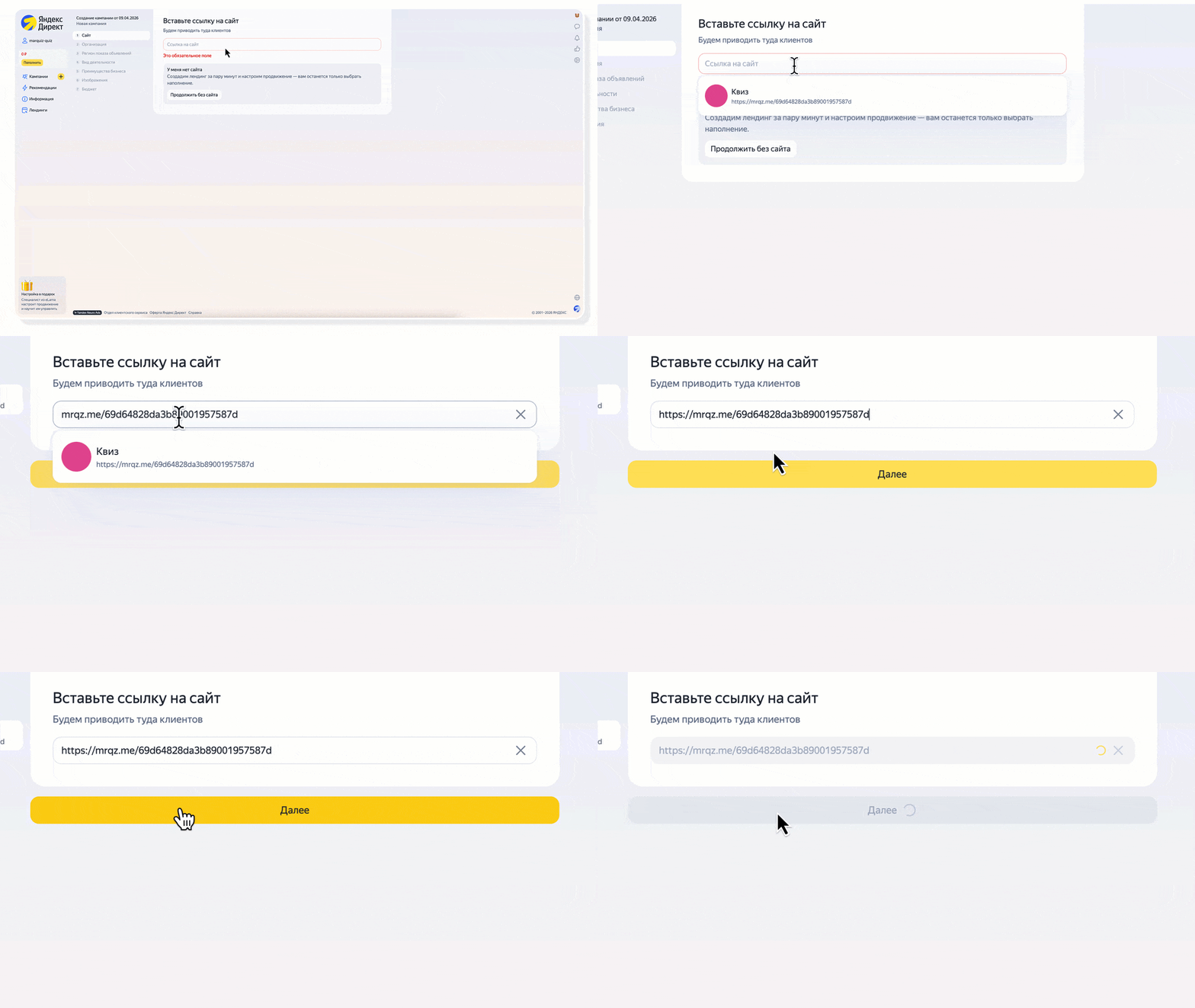
Ваш квиз — это уже готовая посадочная страница. Пользователи из рекламы будут переходить сразу на него.
Скопируйте ссылку на квиз из панели Марквиз и вставьте её в поле «Сайт» в Яндекс Директе.
Шаг 3. Укажите данные об организации (необязательно)
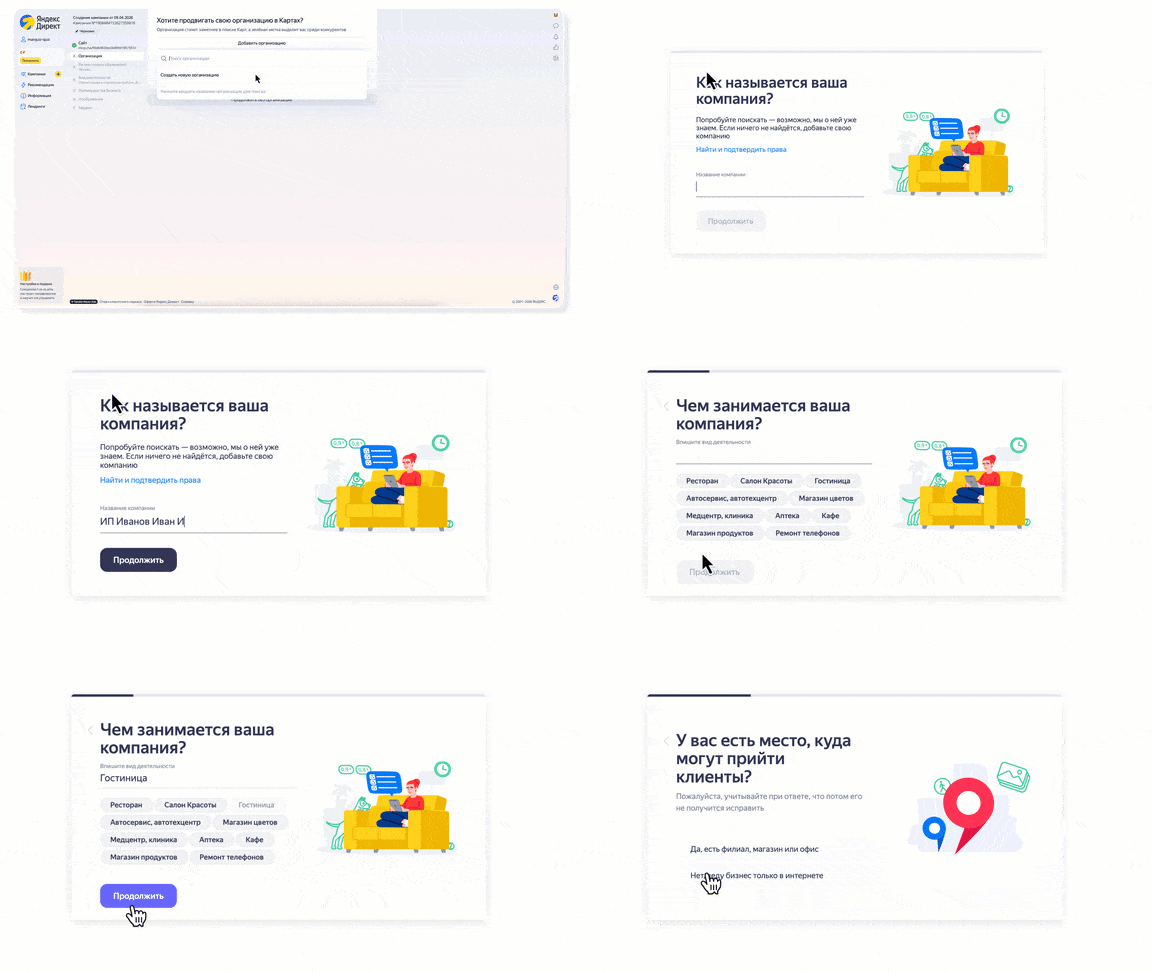
Это опциональный шаг — можно пропустить. Но если у вас есть физический адрес (цветочный магазин, мебельная мастерская, клиника) — заполните: бизнес появится на Яндекс Картах и привлечёт дополнительных клиентов из поиска по геолокации.
Шаг 4. Выберите регион показа
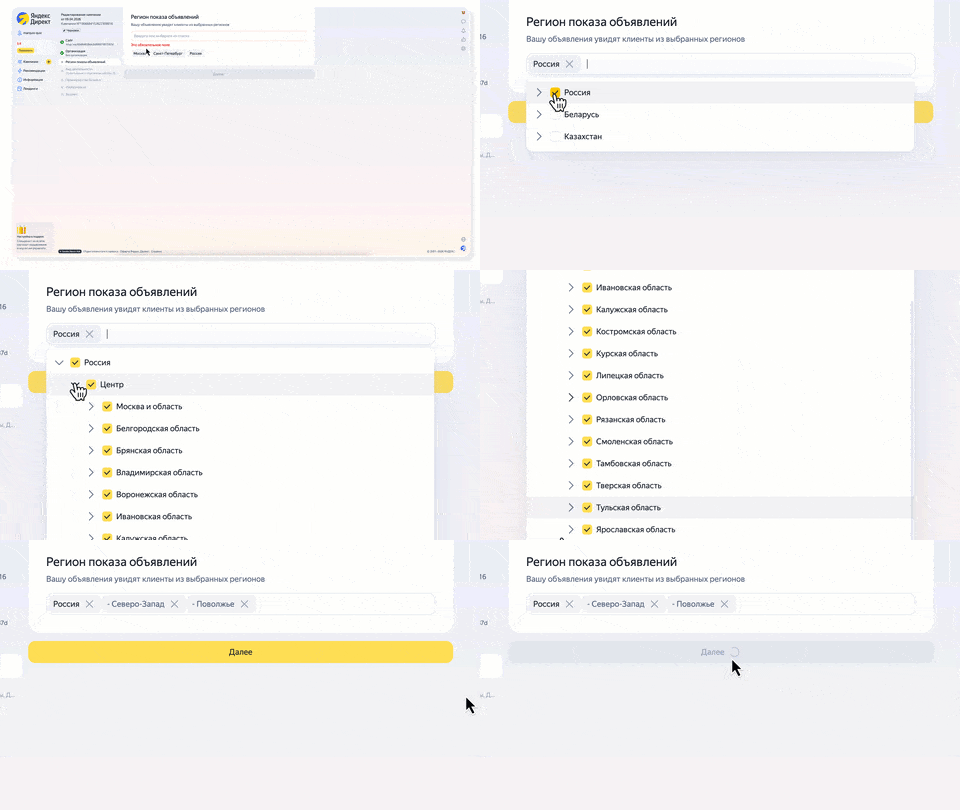
Показывайте рекламу там, где находятся ваши клиенты. Если работаете по всей России — выбирайте страну. Если обслуживаете конкретный город — укажите его.
💡 Это как расклеивать объявления в подъезде: важно попасть именно в тот, где живут ваши клиенты.
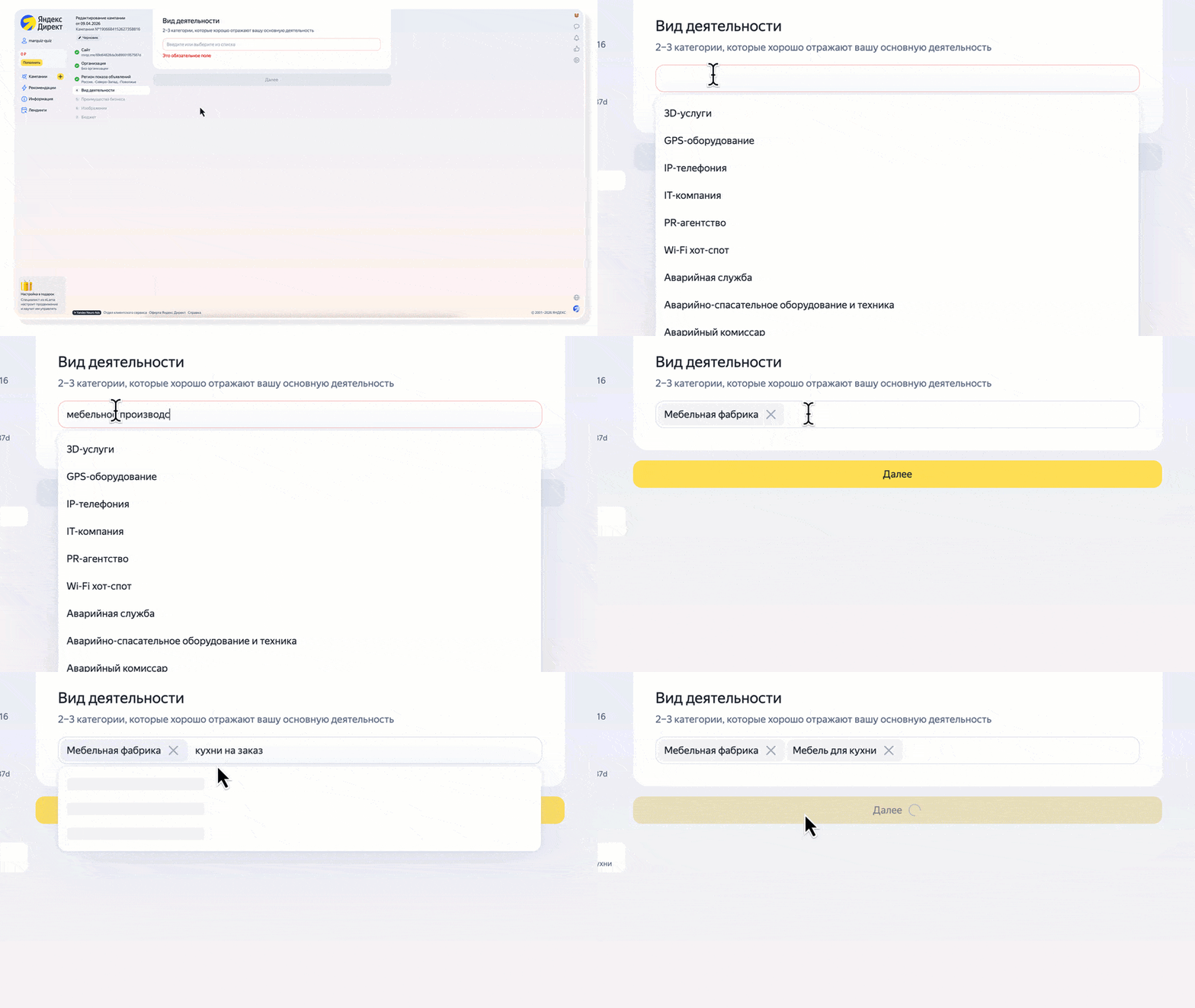
Шаг 5. Укажите вид деятельности
Расскажите Яндексу, чем занимается ваш бизнес. Это помогает алгоритмам находить именно вашу аудиторию.
Заполните 2–3 категории в свободной форме — Директ сам подскажет подходящие варианты.
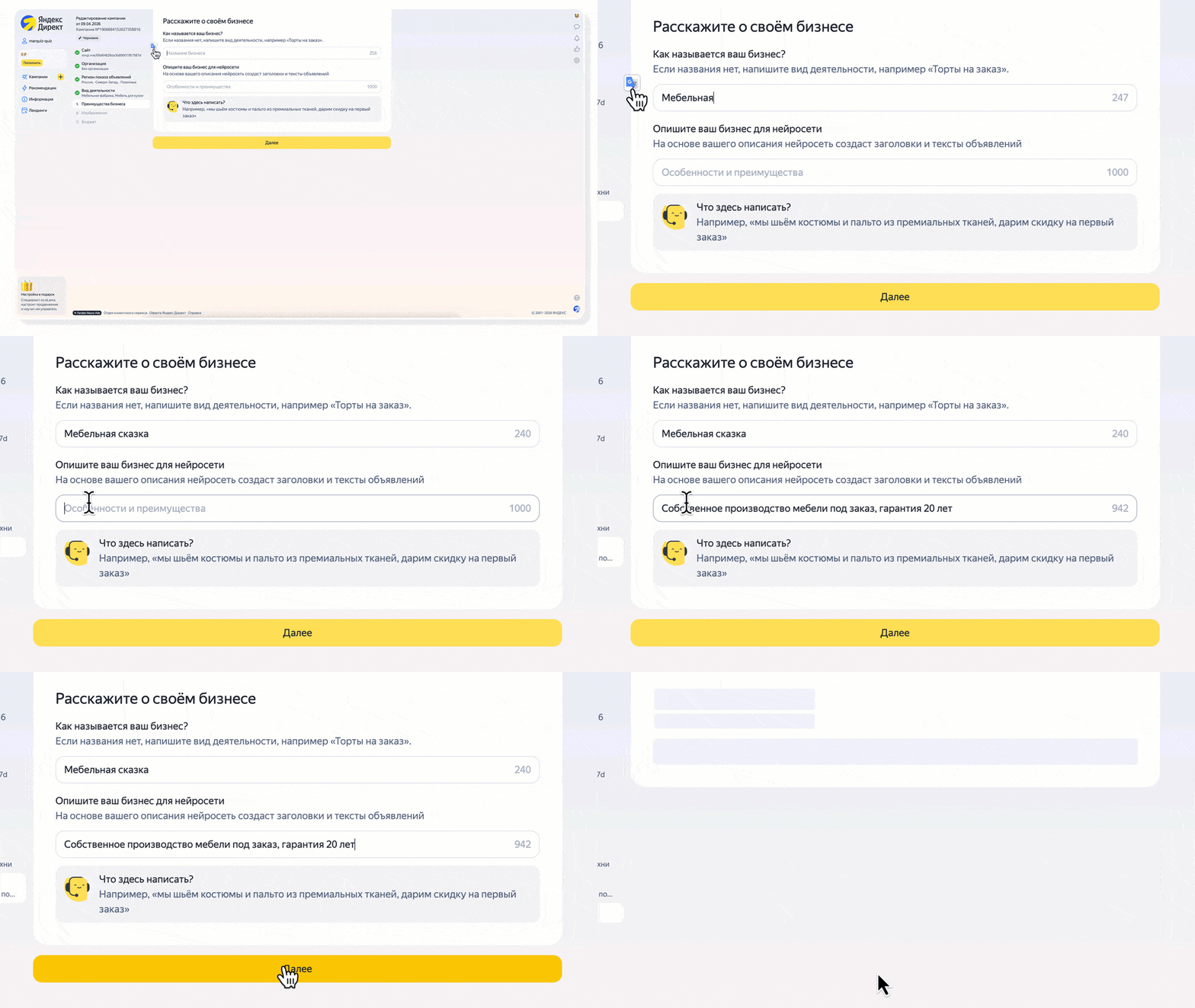
Шаг 6. Опишите преимущества бизнеса
Яндекс Директ сам напишет заголовки и тексты объявлений с помощью нейросети — вам нужно лишь дать ему «сырьё».
Напишите несколько коротких фраз, которые честно описывают ваш бизнес с лучшей стороны. Лучше всего работают формулировки с конкретной ценностью для клиента:
✅ «Собственное производство мебели под заказ, гарантия 20 лет»
✅ «Принимаем заявки круглосуточно, выезд мастера за 2 часа»
Избегайте общих слов вроде «высокое качество» и «профессиональная команда» — пишите конкретно.
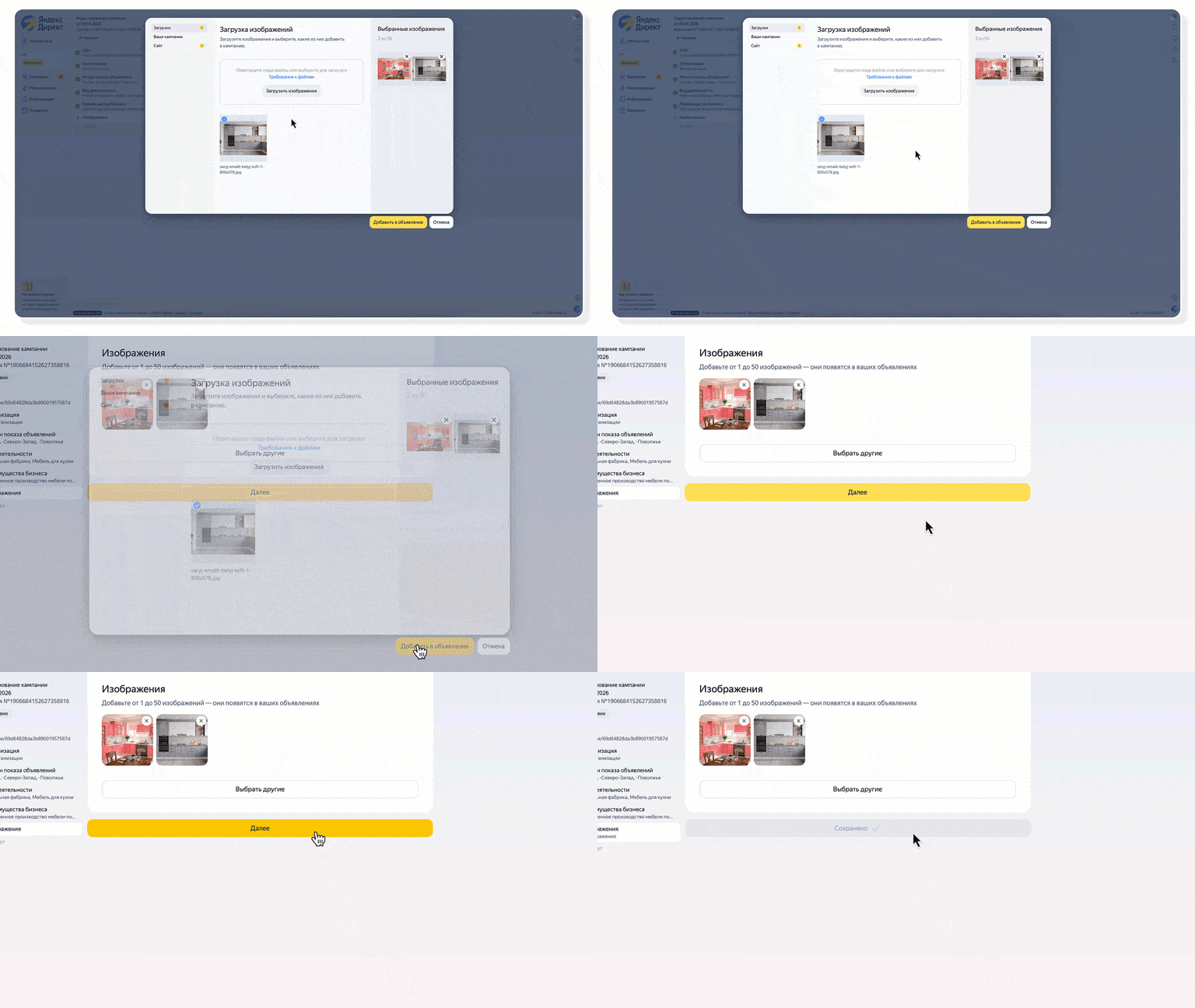
Шаг 7. Добавьте изображения
Загрузите фото, которые будут показываться в объявлениях.
Несколько советов:
- Избегайте мелких деталей и большого текста на картинке
- Реальные фото продукта или процесса работают лучше стоковых
- Горизонтальный формат подходит для большинства мест размещения
Шаг 8. Укажите бюджет
Выберите комфортную сумму для старта. Директ подскажет рекомендуемый минимум.
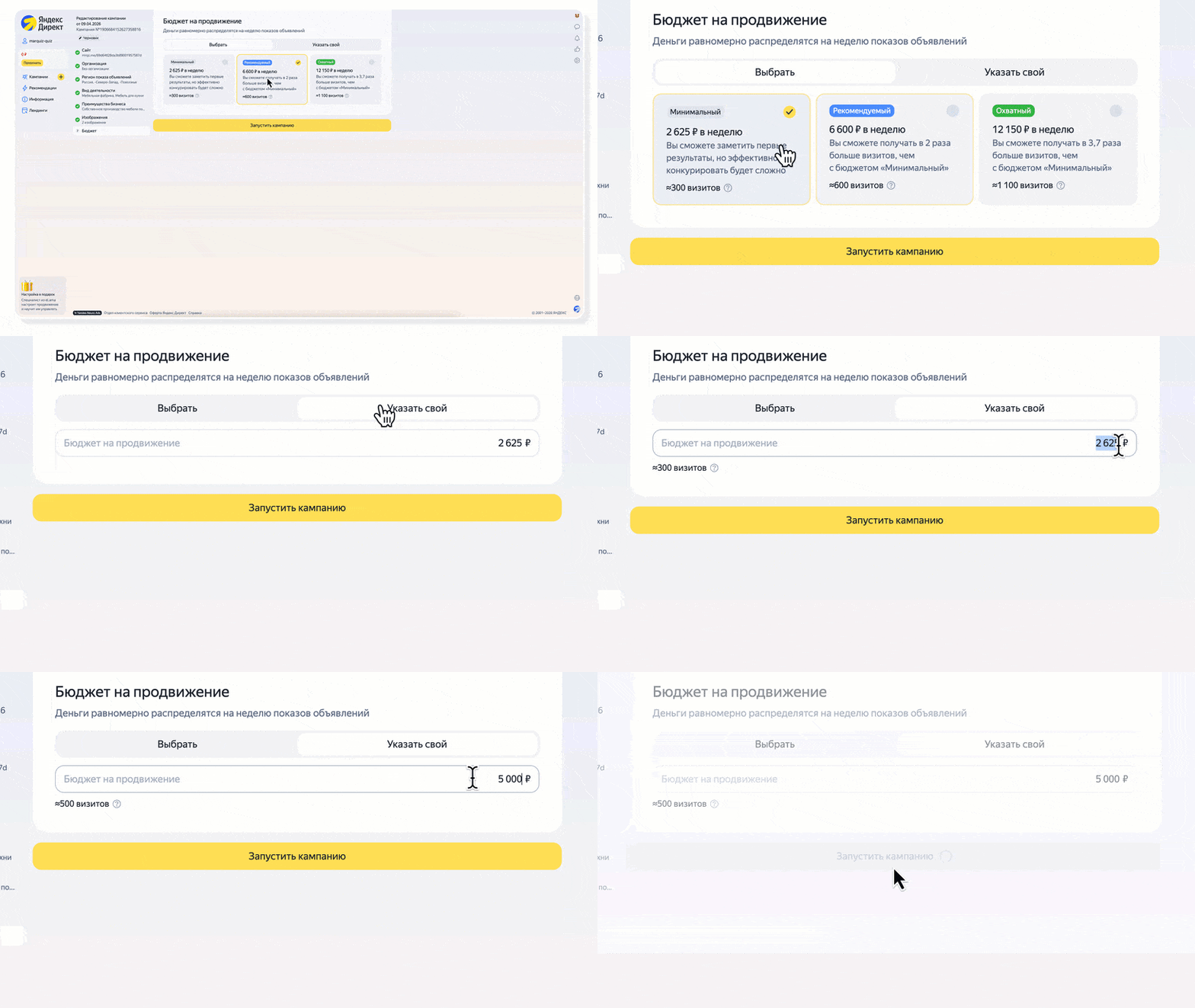
💡 Начните с небольшого бюджета — проверьте связку «реклама + квиз» и постепенно увеличивайте вложения.
Шаг 9. Подключите Яндекс Метрику
Это важный шаг: с Метрикой реклама будет обучаться на реальных заявках, а не просто на кликах. Так она быстрее найдёт вашу аудиторию.
Как подключить:
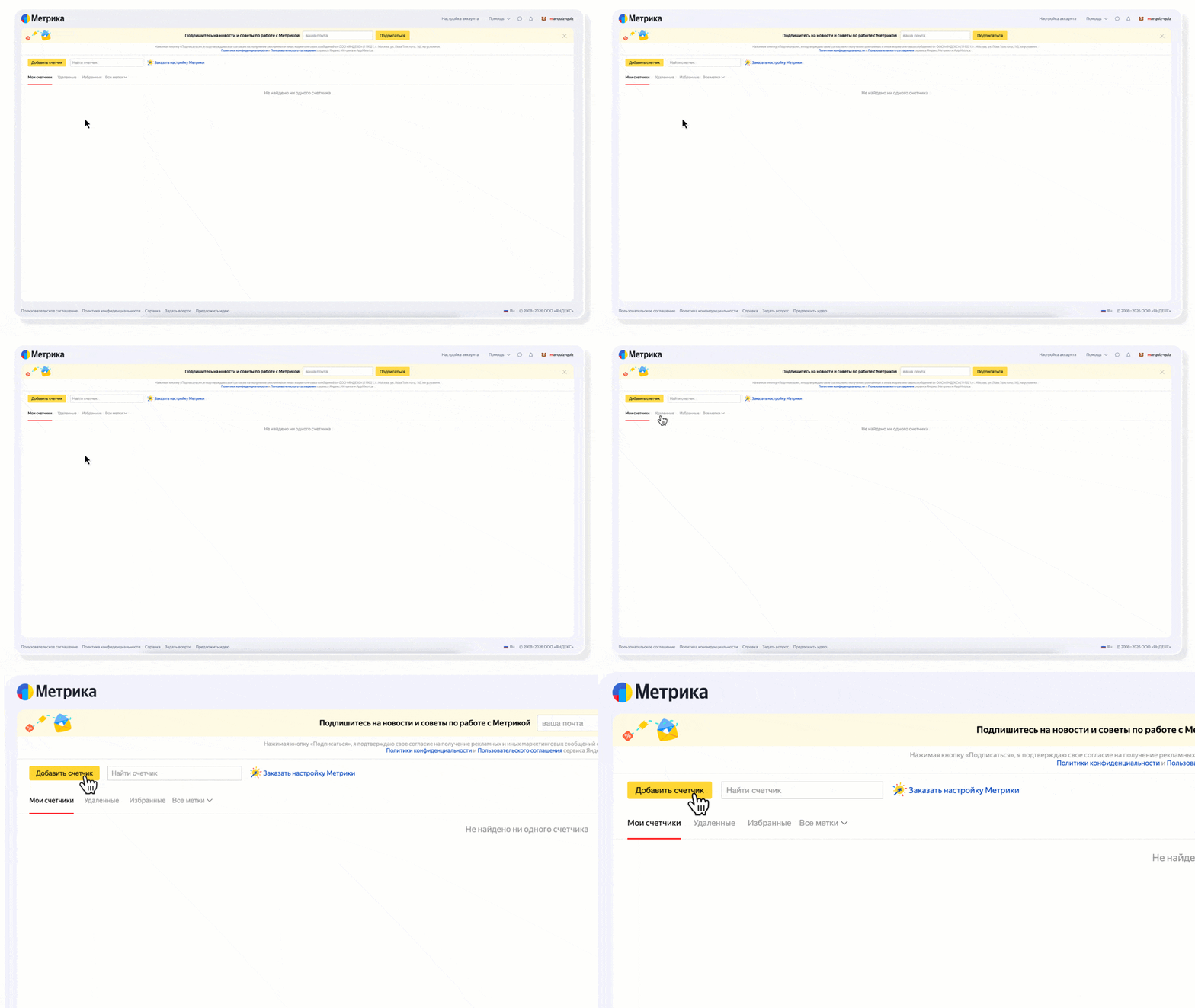
Перейдите в Яндекс Метрику и нажмите «Создать счётчик».
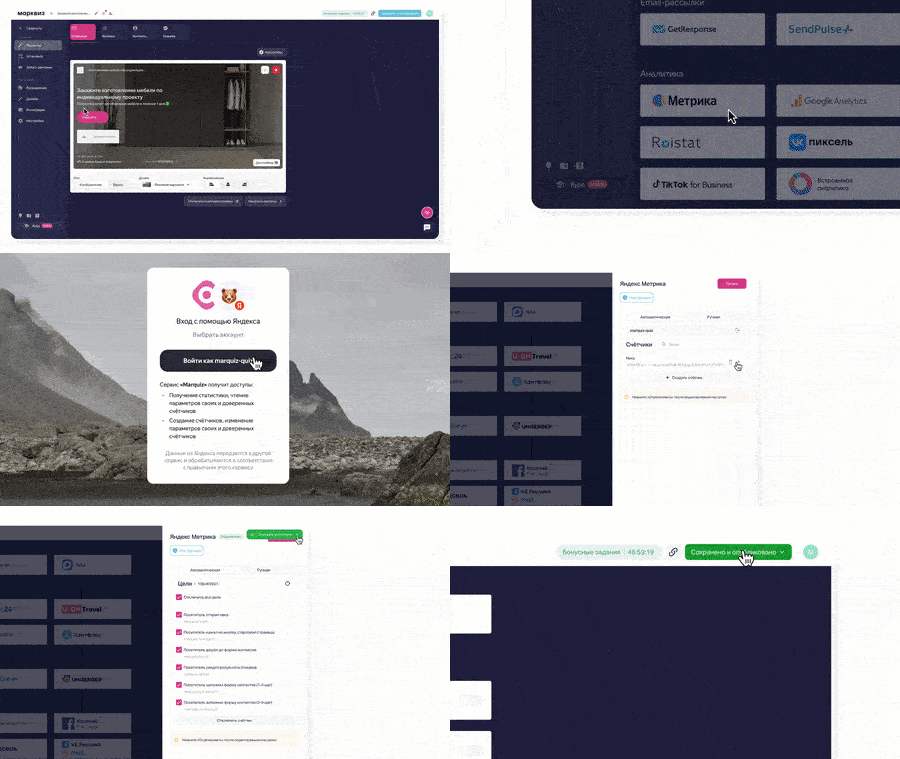
В панели Марквиз откройте раздел «Интеграции» и подключите Метрику — авторизуйтесь через Яндекс, цели квиза подтянутся автоматически.
Добавьте созданный счётчик в кампанию в Яндекс Директе.
💡 Так алгоритм поймёт, кто из пользователей доходит до заявки, и будет искать таких же.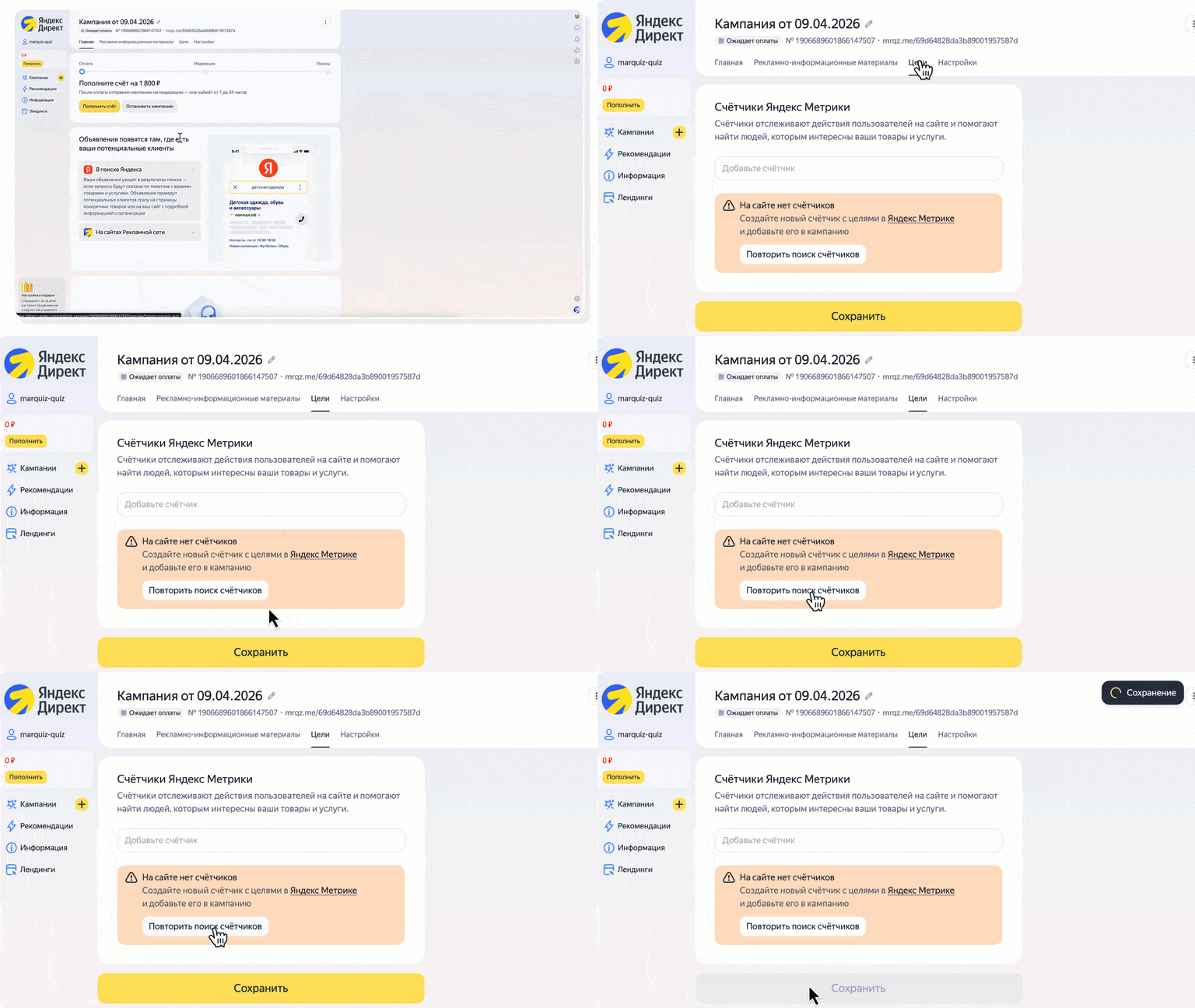
Иногда требуется время, чтобы счётчик стал отображаться в кабинете Директа. Если не получается, - попробуйте позже.
Шаг 10. Пополните кабинет и запустите кампанию
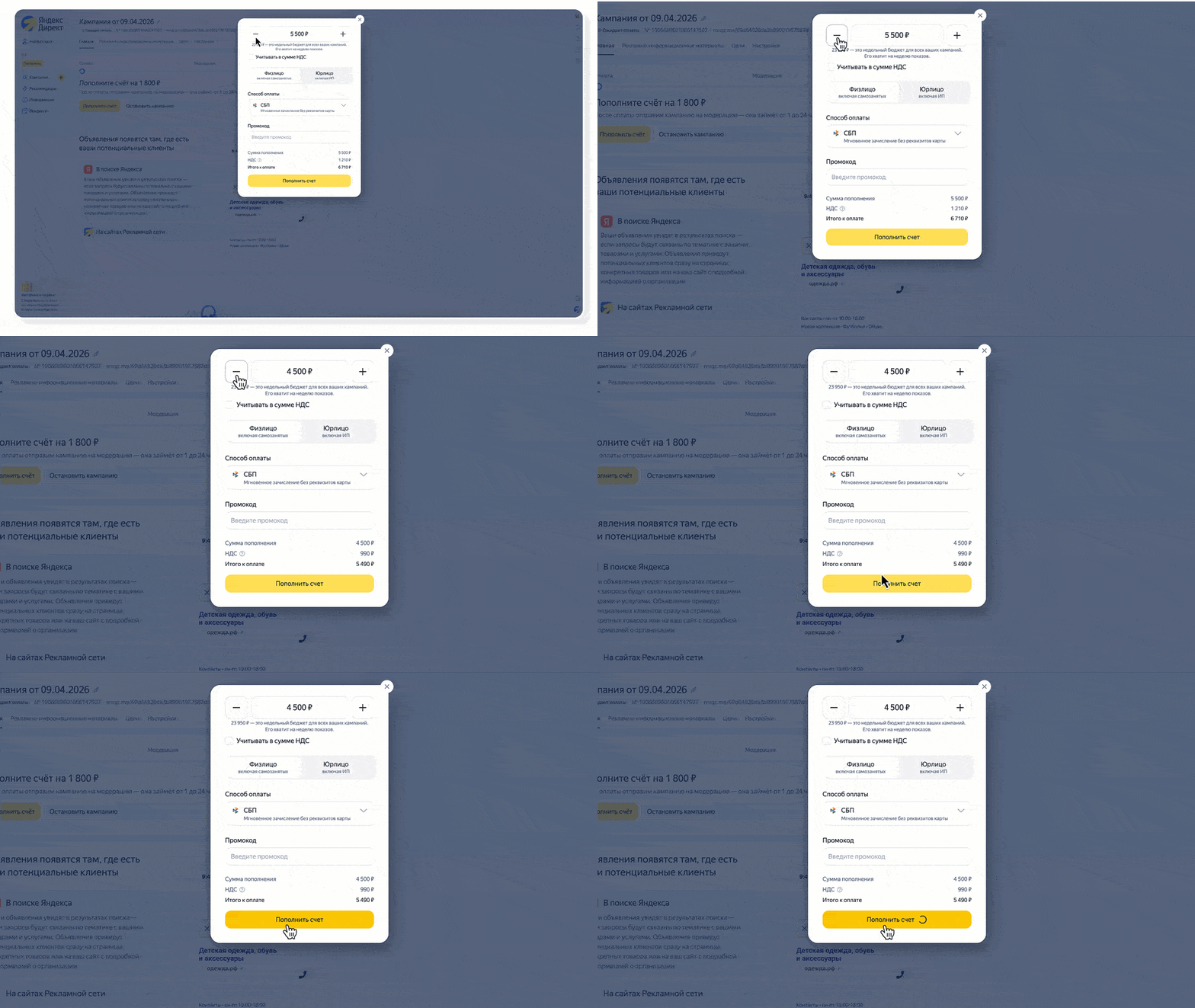
Готово! Пополните баланс в Яндекс Директе и нажмите «Запустить».
Все заявки, которые придут с рекламы, будут отображаться в вашем кабинете Марквиз в разделе «Заявки».
Если что-то пошло не так
- Напишите в чат поддержки — кнопка в правом нижнем углу панели Марквиз
- Или запишитесь на созвон с менеджером — пошагово разберём настройку вместе