
Яндекс Доставка: подключение и настройка в квизе
Подключаем Яндекс Доставку
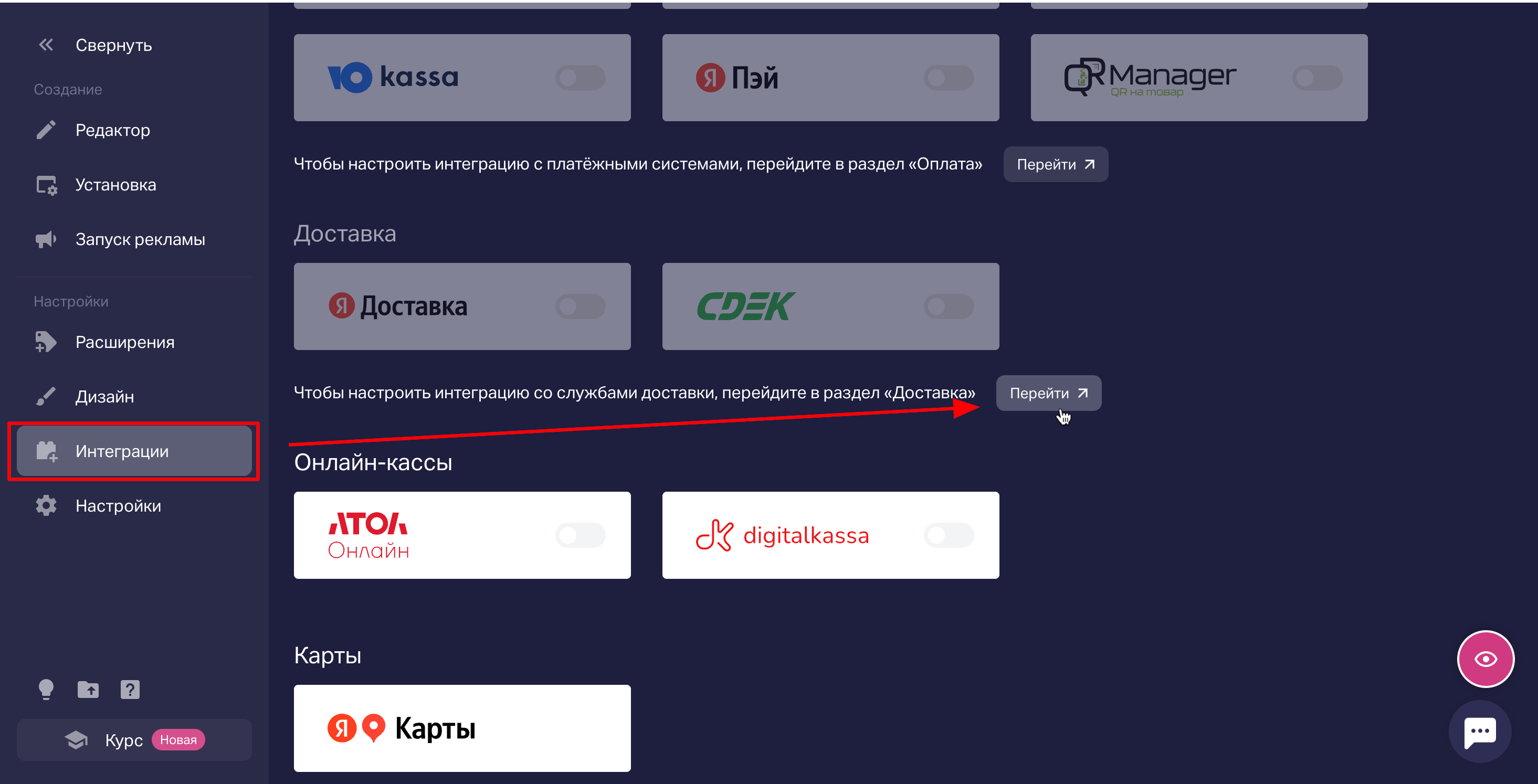
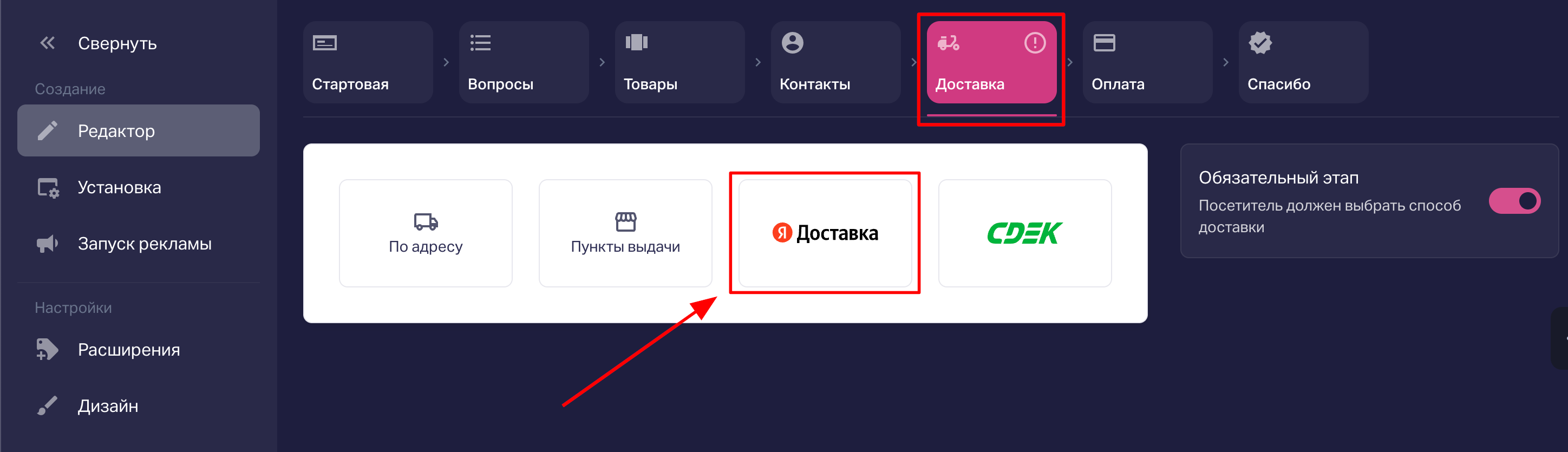
1. Открываем раздел «Интеграции» в редакторе квиза и переходим в раздел «Доставка». Или сразу находим блок «Доставка» и включаем способ доставки «Яндекс Доставка».
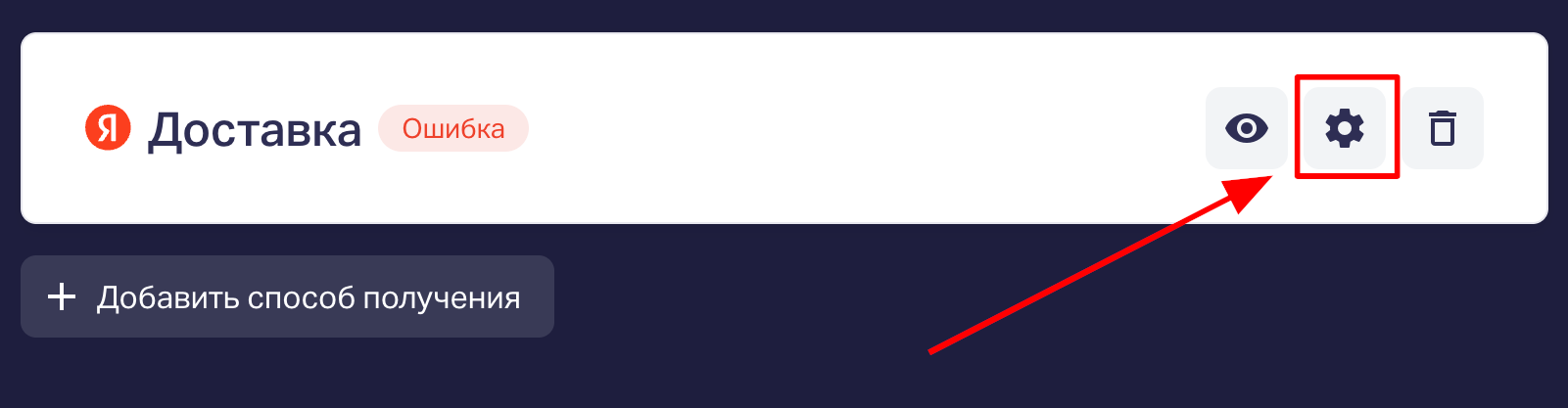
2. Нажимаем «Настройки», чтобы открыть шаги подключения.
3. Последовательно выполняем 7 шагов:
- Добавляем в форму контактов поля для имени и номера телефона,
- Подключаем способ оплаты,
- Заполняем габариты товаров,
- Подключаем Яндекс Карты,
- Добавляем адреса отправителя,
- Добавляем имя и телефон отправителя,
- Подключаем Яндекс Доставку — для этого нужно зарегистрироваться в Яндекс Доставке и получить API-ключ для интеграции с вашим магазином.
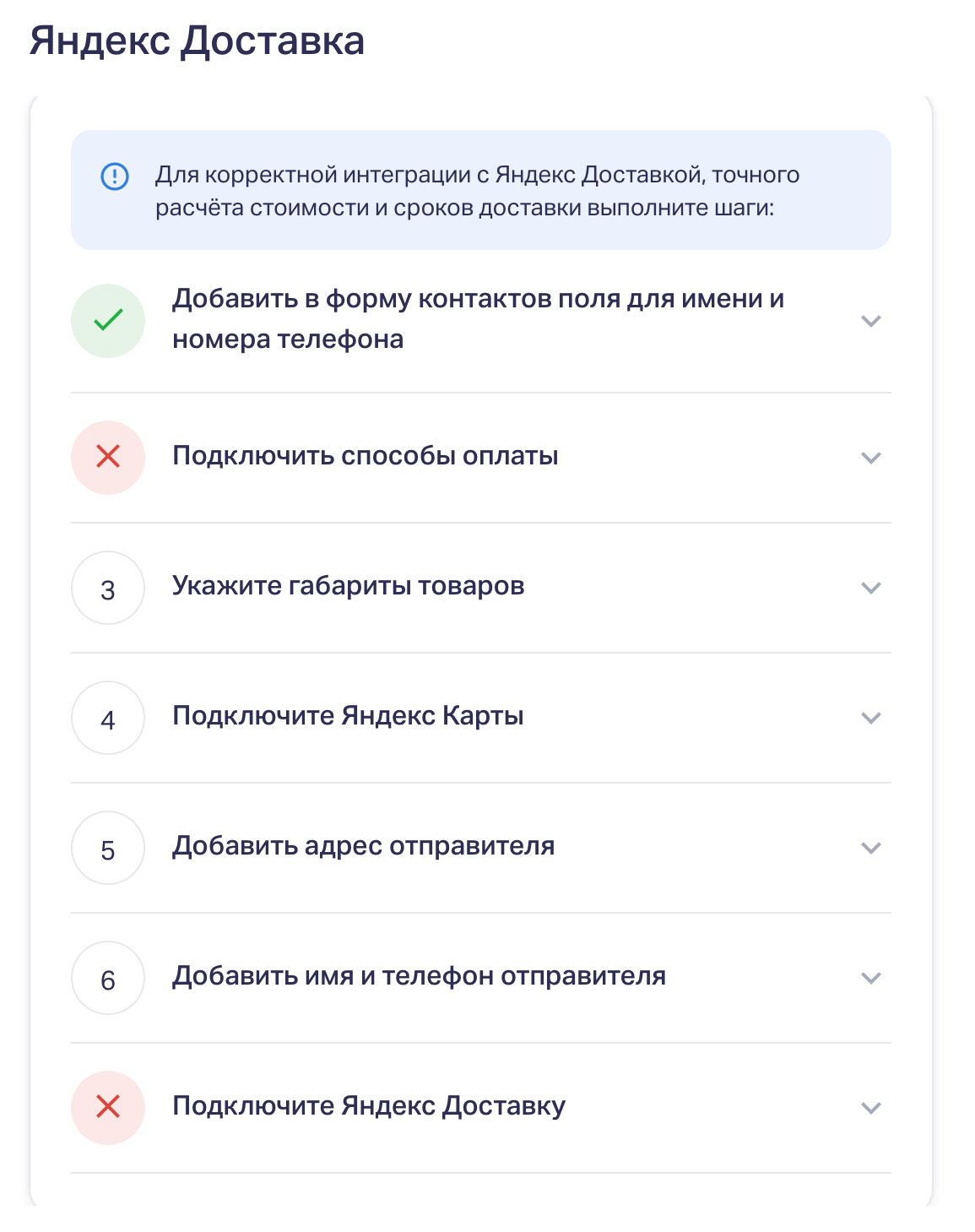
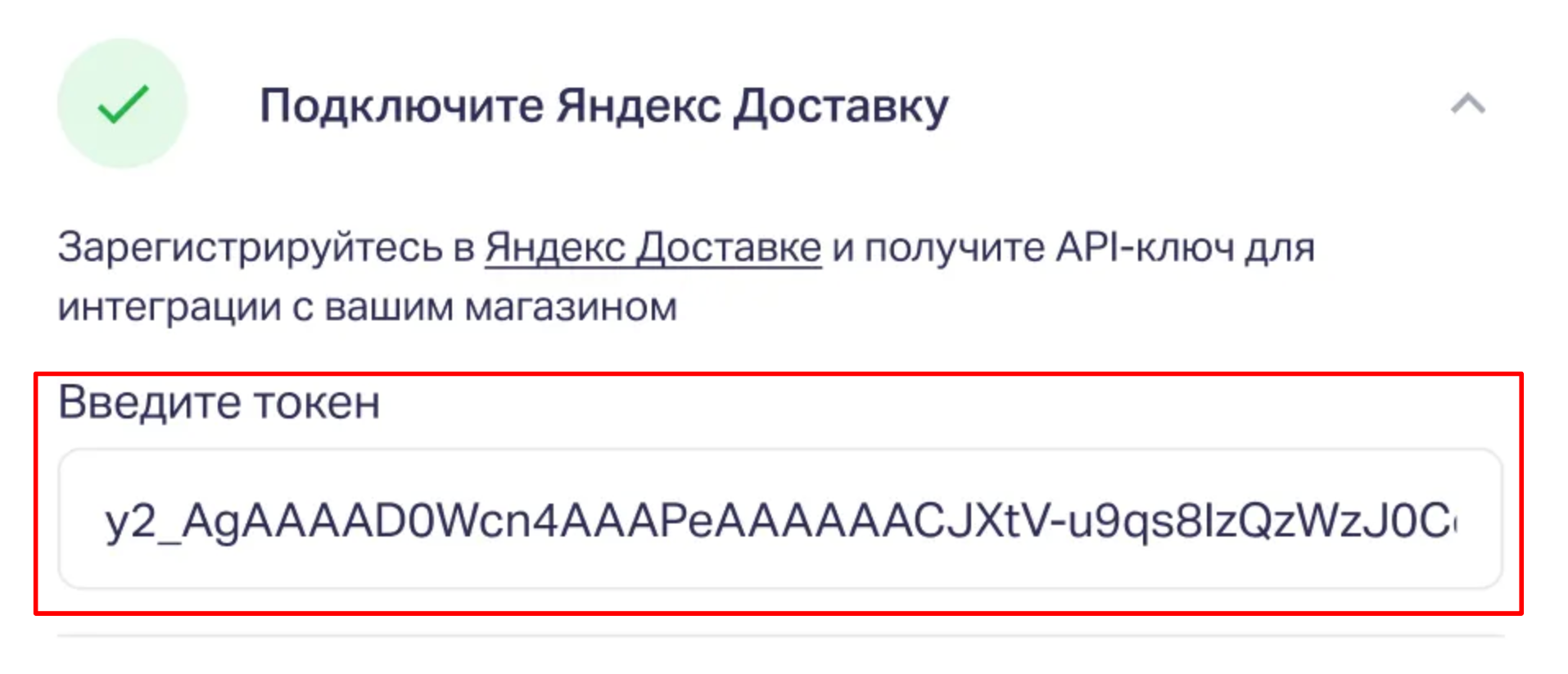
После успешного выполнения шага его номер заменяется зелёной галочкой. Если интеграция работает некорректно, появляется красный крест и статус «Ошибка».
Как работает в квизе
На шаге выбора способа доставки пользователь видит новый вариант «Яндекс Доставка» вместе с другими способами доставки:
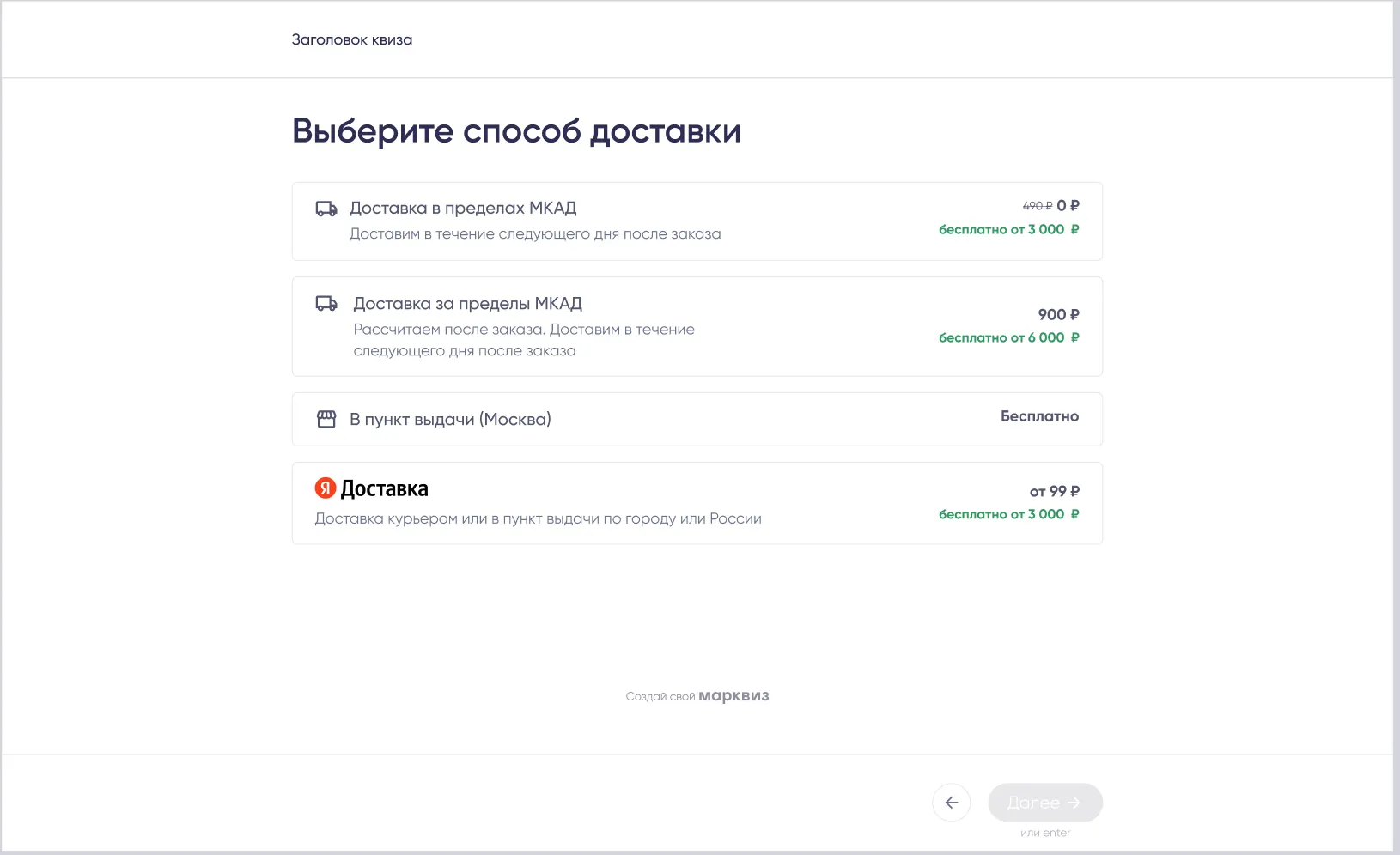
После выбора варианта пользователь вводит адрес (город, улица, дом) или ставит точку на карте.
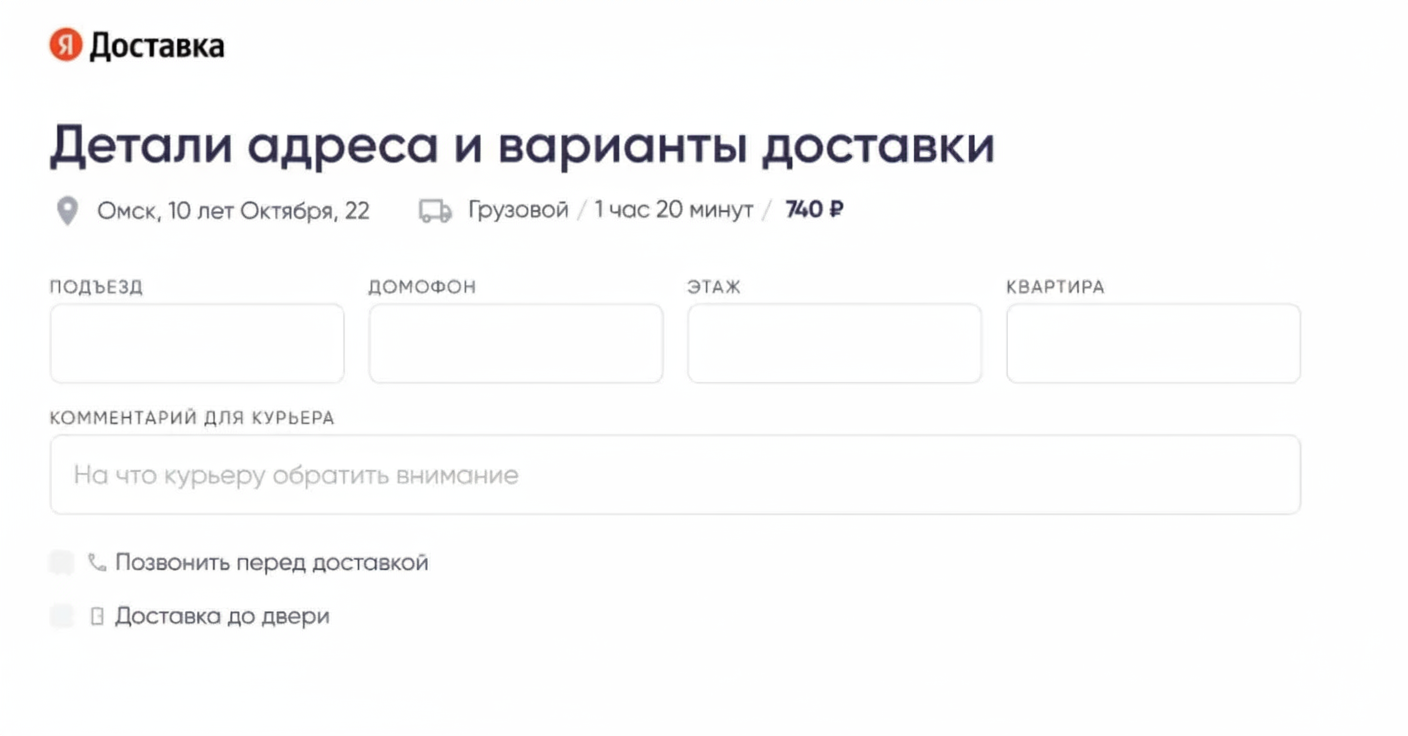
На основе настроек в личном кабинете Я.Доставки отображаем доступные способы: «Курьером», «Пункт выдачи», «Грузовой»
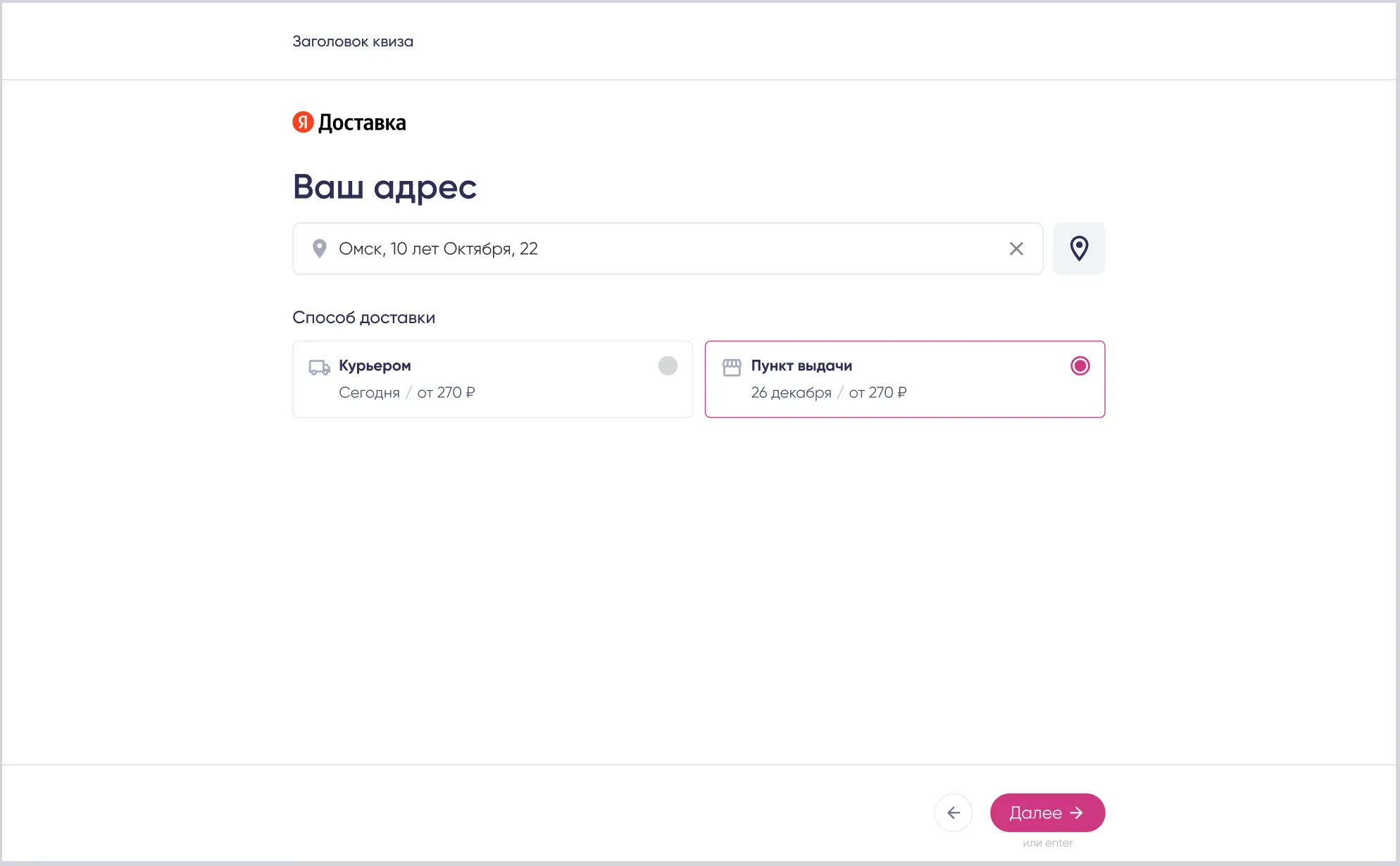
Для каждого способа показываем название, ориентировочную дату доставки и минимальную цену.
Я.Доставка: варианты доставки
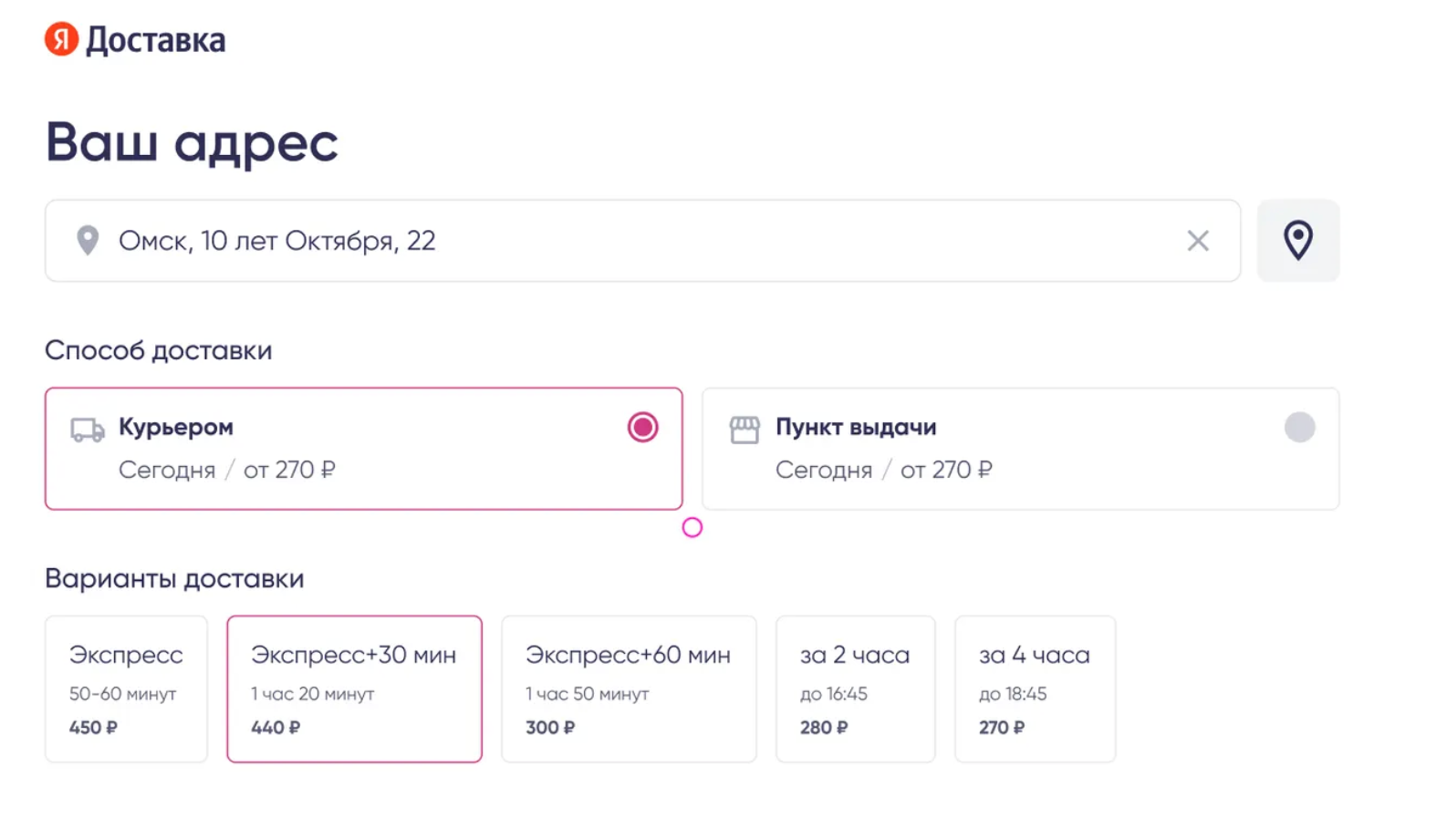
1. Курьером:
Пользователь уточняет адрес: подъезд, этаж, квартира, комментарий для курьера;
При необходимости включает опции «Позвонить перед доставкой» и «Доставка до двери».
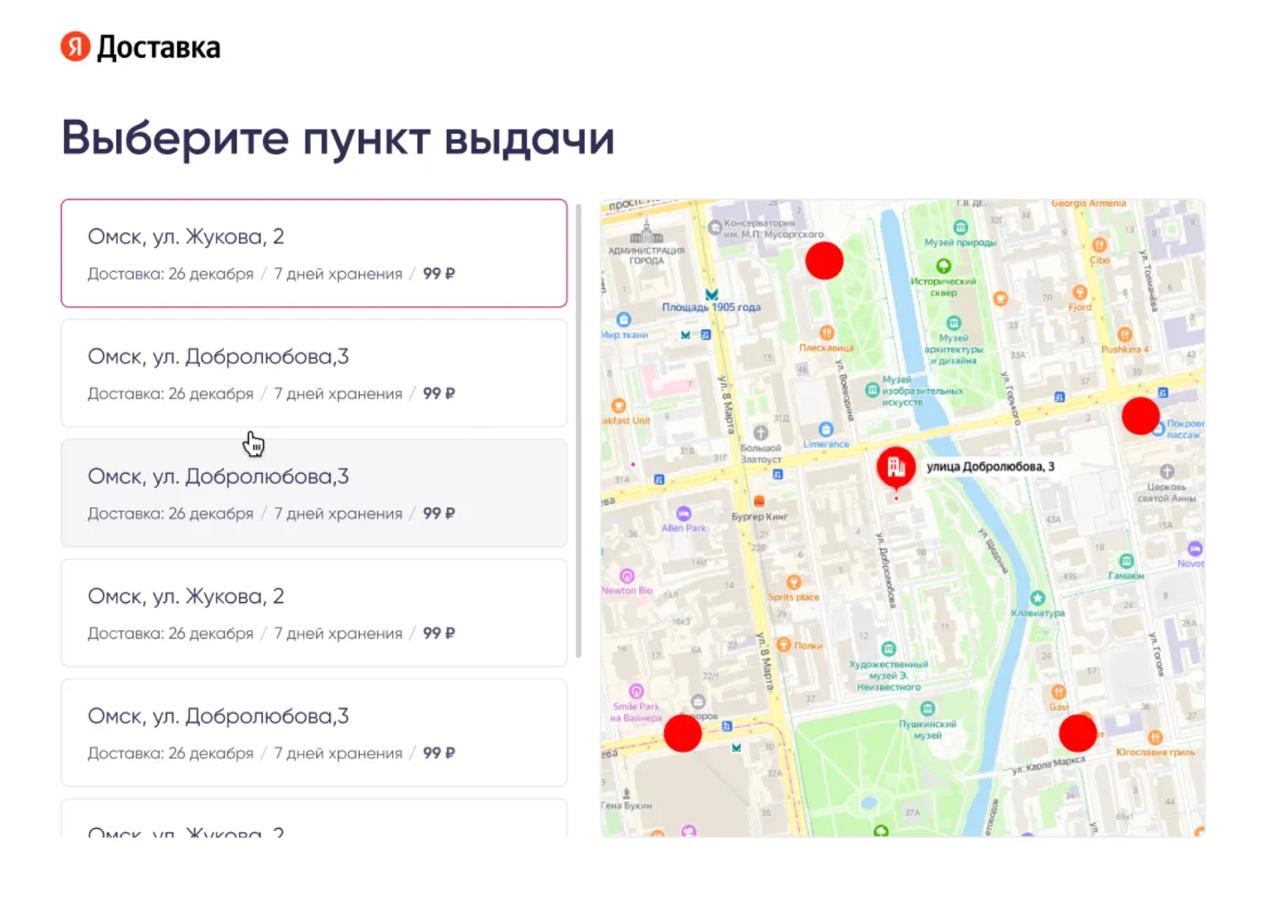
2. Пункт выдачи:
Пользователь видит список доступных пунктов и карту;
Для каждого пункта показываем адрес, дату доставки, срок хранения и стоимость.
3. Грузовой:
Вариант доступен, если габариты товара превышают порог стандартной доставки и город входит в зону грузовой доставки;
Пользователь выбирает один из доступных тарифов (например, «Грузовой», «Грузовой Экспресс») с указанием сроков и стоимости.
Проверка заказа
На шаге «Контакты» отображаем: состав корзины, выбранный способ доставки, срок и стоимость. Пользователь может изменить корзину или вернуться к шагу доставки по кнопке «Изменить».
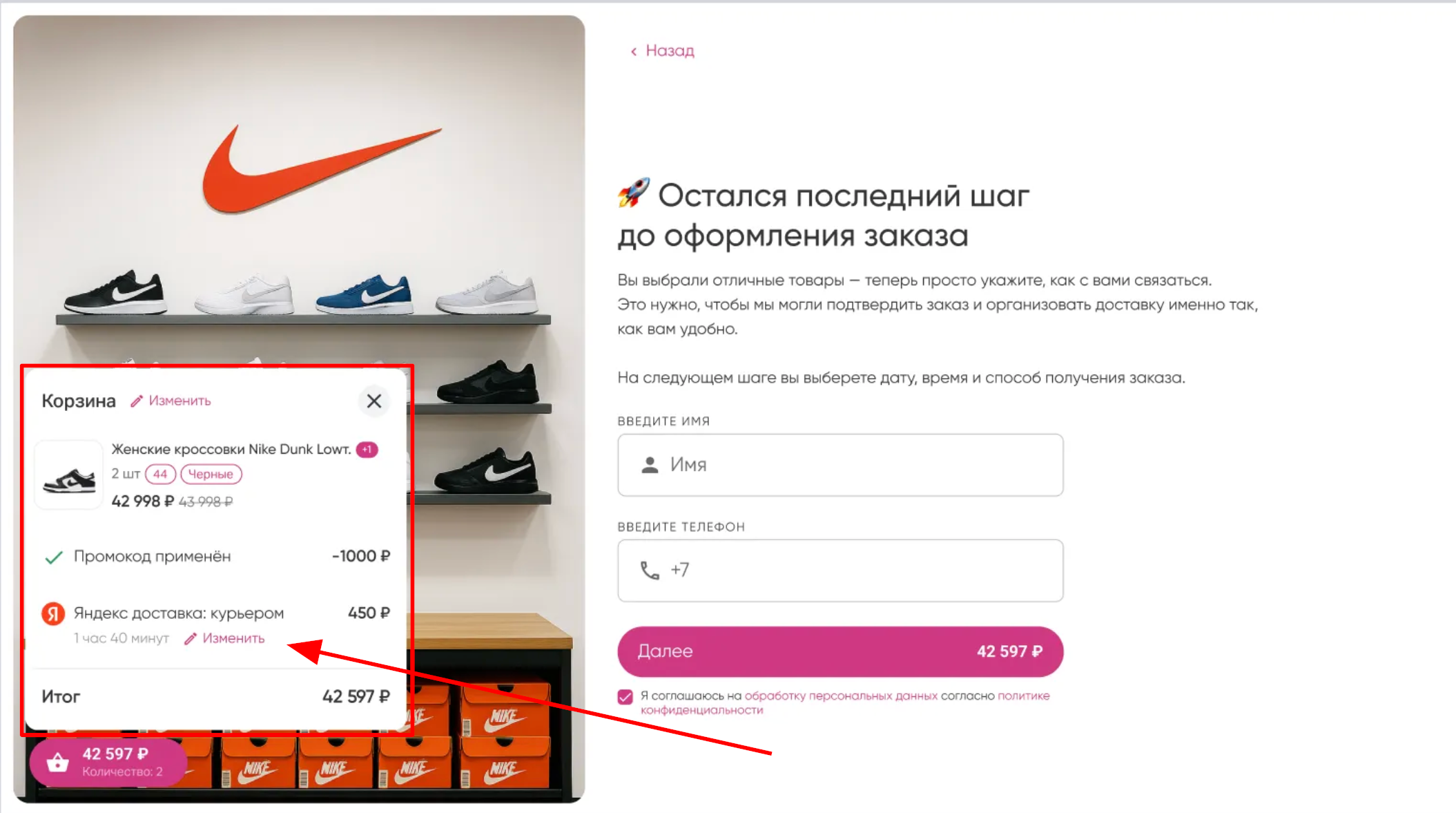
Если после изменения корзины текущий тариф доставки становится недоступным, показываем сообщение об этом и предлагаем выбрать другой вариант доставки.
Если параметры доставки не проходят проверку (например, служба не доставляет по новому адресу или превысили лимиты по габаритам), блокируем кнопку оформления заказа и подсвечиваем ошибку с подсказкой, что нужно исправить.
Передача данных в заявку и интеграцию
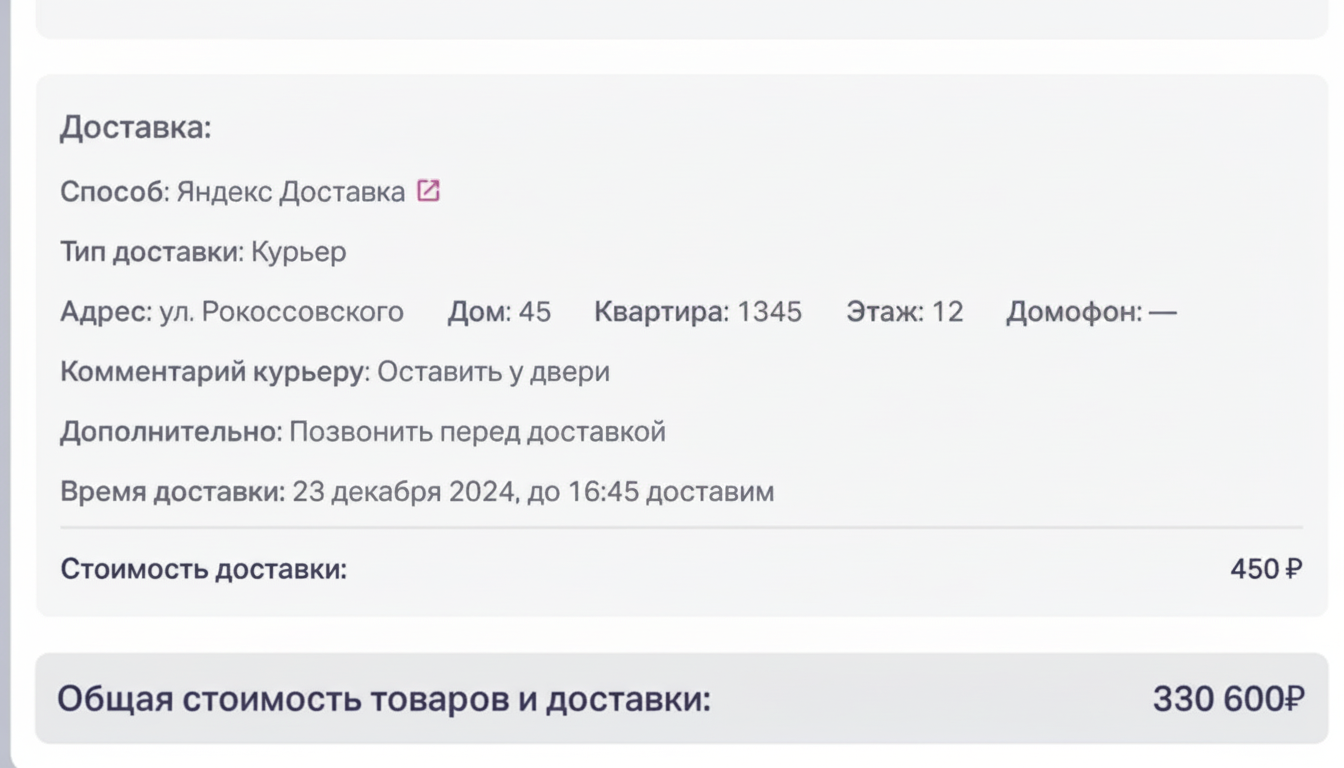
После отправки квиза в заявку по доставке передаются данные:
выбранный способ доставки (Яндекс.Доставка);
тип доставки (курьер / пункт выдачи);
адрес и дополнительные поля (этаж, домофон, комментарий, опции «Позвонить», «Доставка до двери»);
выбранный ПВЗ (если указан);
дата и время доставки (если задаются в квизе);
рассчитанная стоимость доставки.
Примечания:
- Все параметры заявки автоматически формируются на основе данных, указанных пользователем на этапе оформления заказа;
- Уточняющая информация, например, комментарий для курьера и дополнительные опции, добавляется пользователем вручную;
- Ссылка ведёт в личный кабинет Яндекс Доставки, где можно отследить статус заявки или внести изменения.
Готово! После настройки интеграции с Яндекс Доставкой, не забудьте нажать кнопку «Опубликовать», чтобы все изменения в квизе сохранились.