
Инструкция по настройке VK-ads
Создание рекламного кабинета
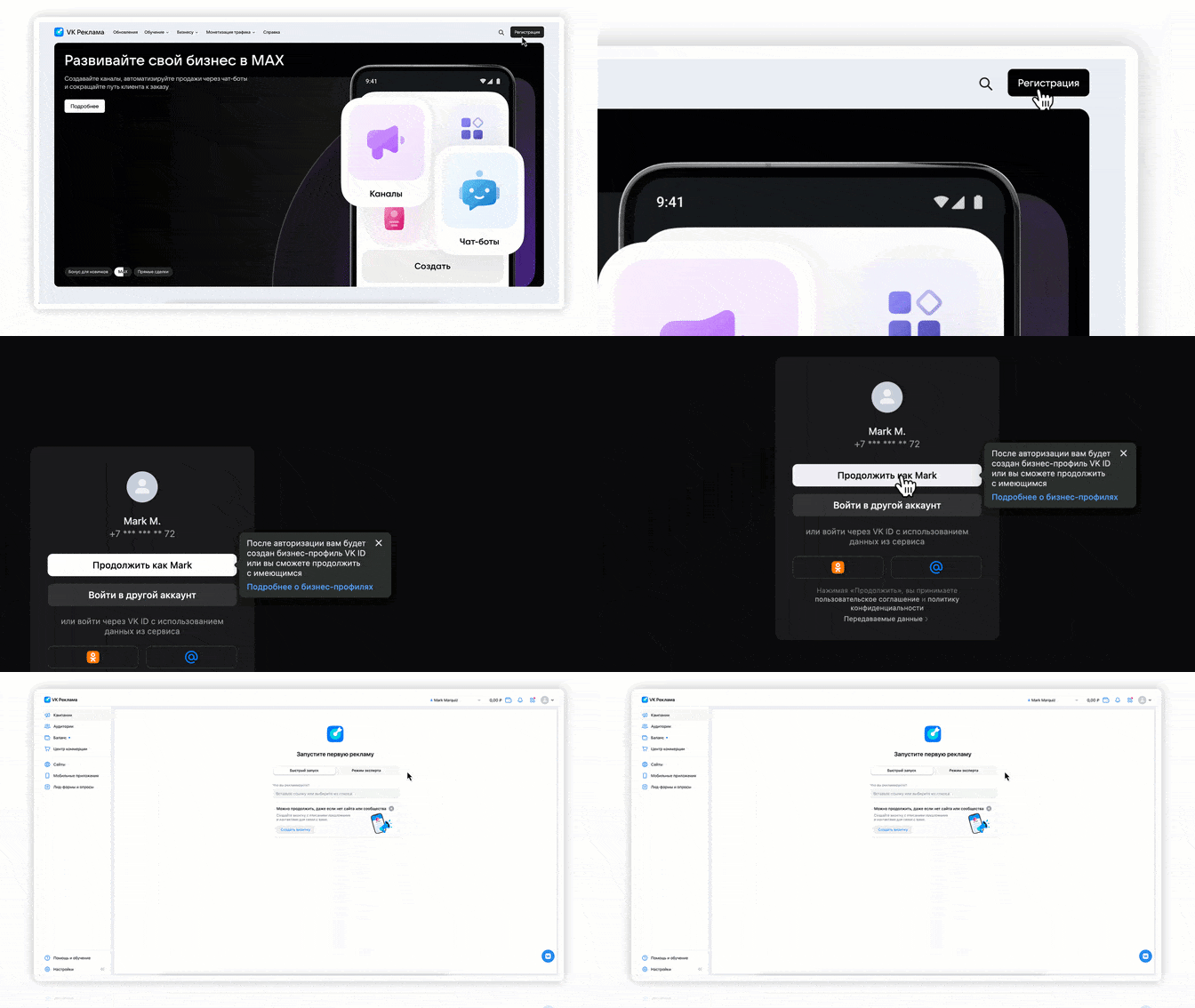
- Открываем страницу https://ads.vk.com/
- Нажимаем «Регистрация» или «Перейти в кабинет» и авторизируемся через основной аккаунт ВКонтакте.
Создание рекламной кампании
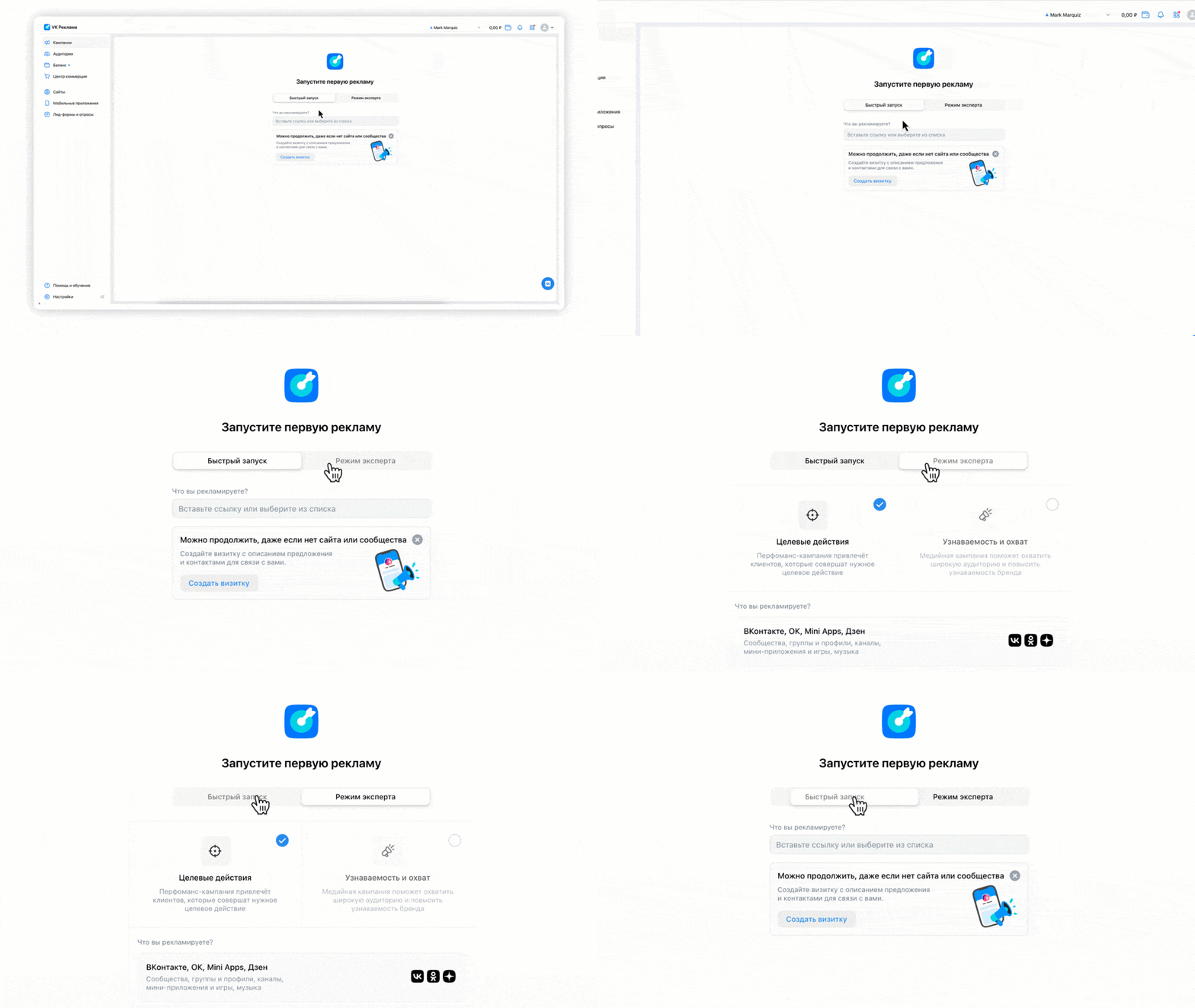
3. В разделе «Кампании» нажимаем «Создать». Если только что зарегистрировались — окно создания кампании откроется автоматически.
💡 Запускаете рекламу впервые? Выбирайте «Быстрый старт» — минимум настроек и максимум понятности.
4. Выбираем, что будем продвигать. Для квиза — выбираем «Сайт» и вставляем ссылку на квиз.
Подключение пикселя VK
Как только кампания создана, VK сразу предложит добавить пиксель — не пропускаем этот шаг. Пиксель помогает алгоритмам видеть, кто из пользователей доходит до конца квиза, и показывать рекламу точнее.
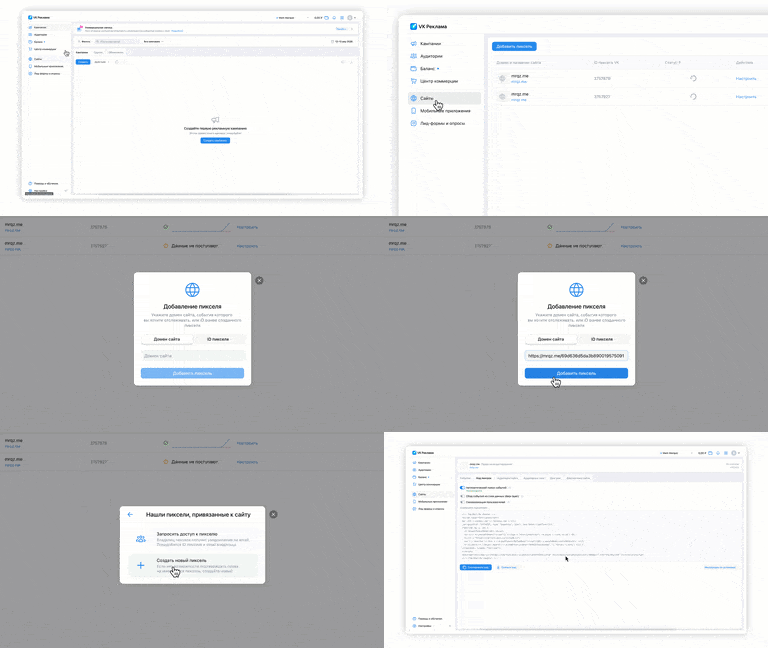
5. В новой вкладке переходим в раздел «Сайты», нажимаем «Добавить пиксель». В поле «Домен сайта» вставляем ссылку на квиз.
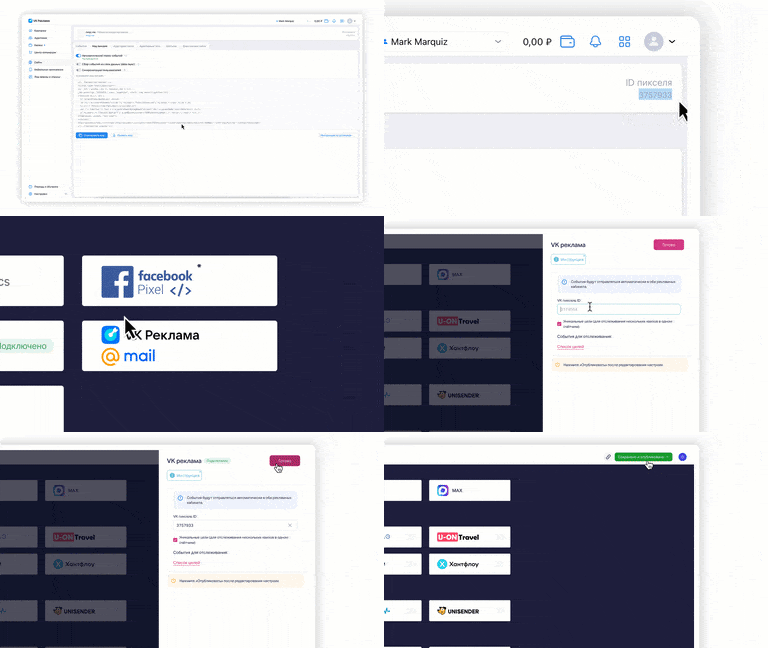
6. Копируем ID пикселя. Переходим в редактор Марквиз → раздел «Интеграции» → «VK реклама», вставляем ID, нажимаем «Готово» и публикуем изменения.
💡 Пиксель появится в рекламном кабинете через 30 минут — несколько часов после подключения.
Настройка объявлений
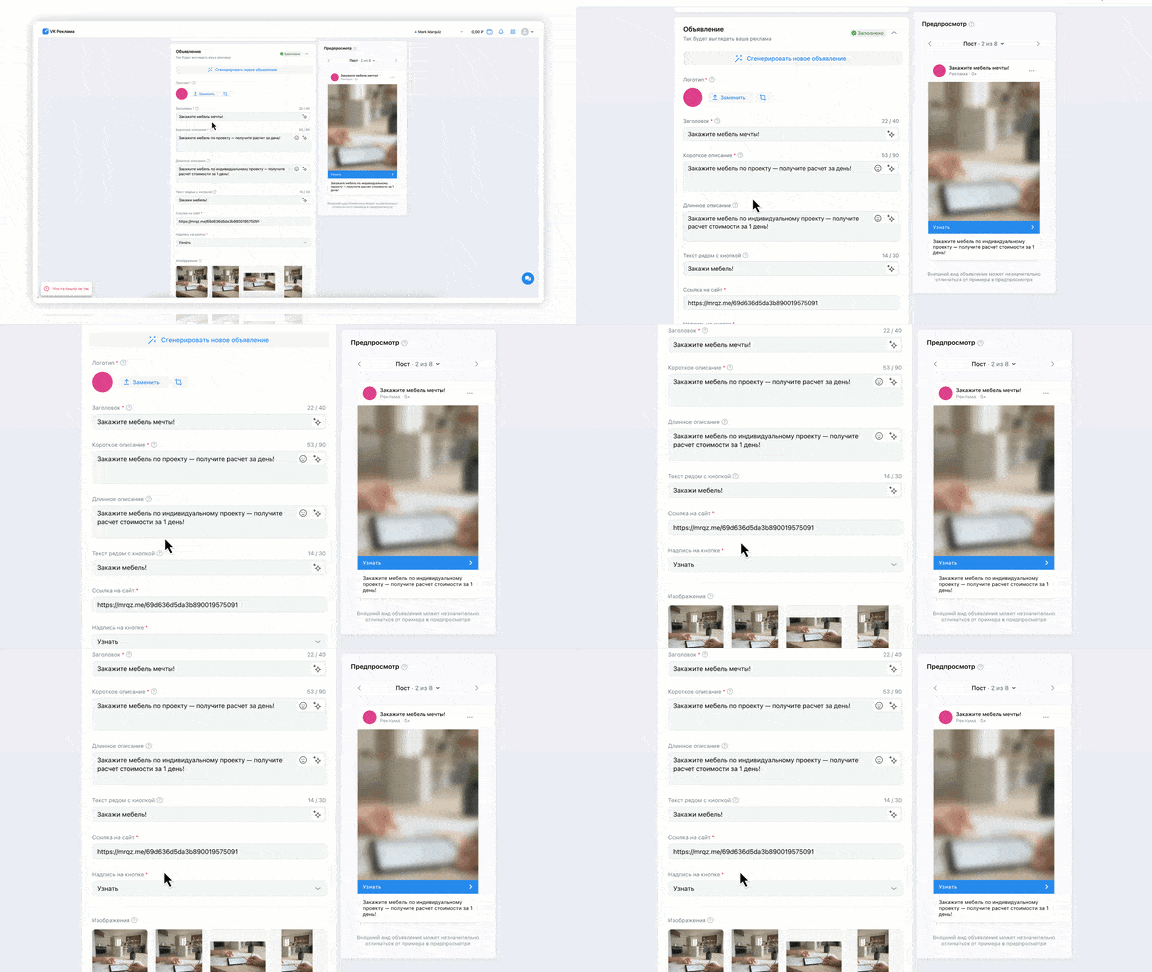
7. Нейросеть VK сгенерирует текст объявления автоматически — при желании редактируем его, чтобы точнее передать суть предложения.
8. Добавляем изображения. Справа есть превью — сразу видим, как объявление будет выглядеть в разных форматах.
9. Настраиваем надпись на кнопке — она должна быть релевантна офферу в квизе и тексту объявления.
Настройка аудитории
Это ключевой этап — здесь собираем целевую аудиторию для показов.
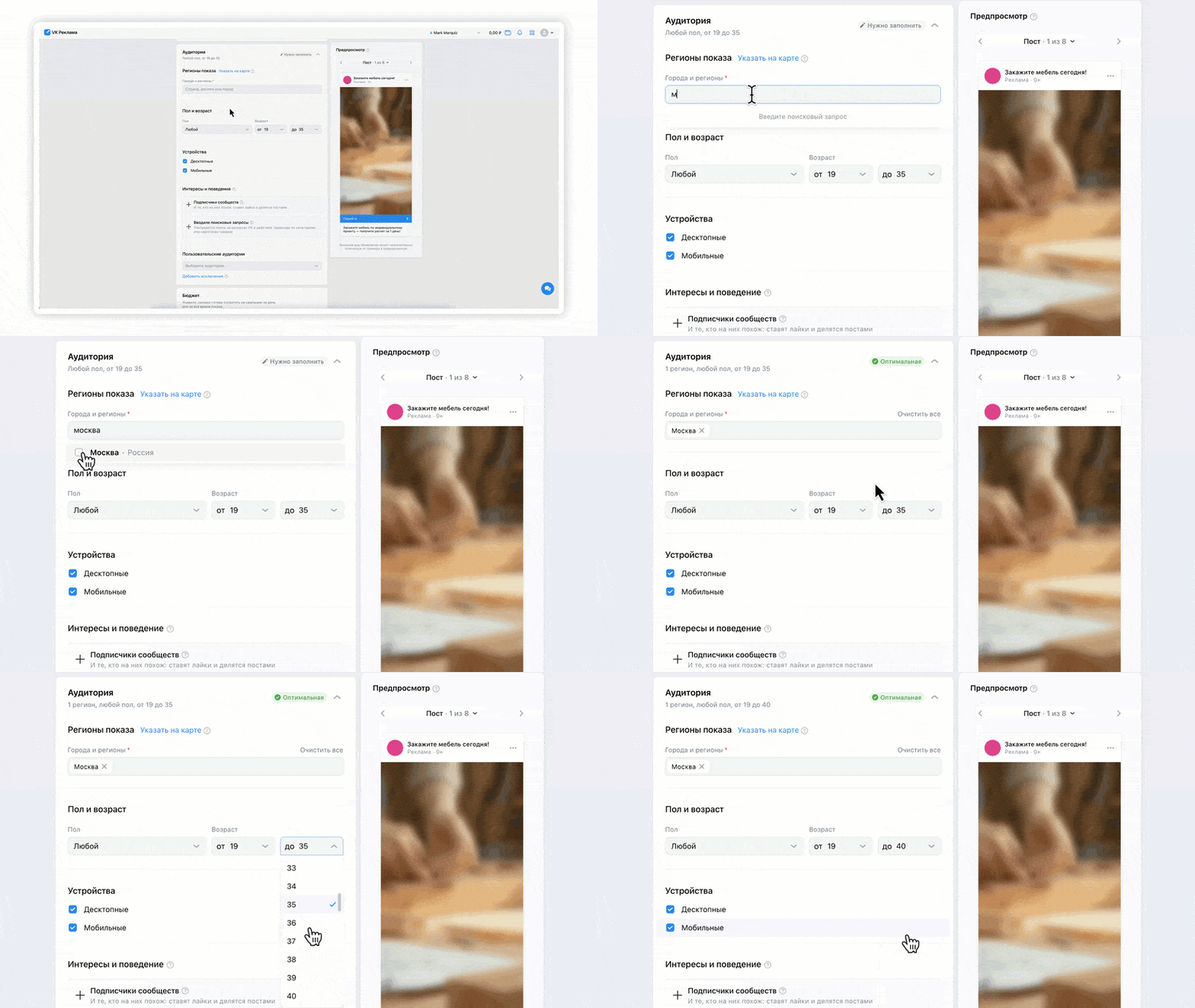
10. Указываем регион показа, пол и возраст целевых клиентов.
11. Для более точного таргетинга добавляем ключевые фразы — запросы, которые вводят люди в поиске, когда ищут ваш продукт.
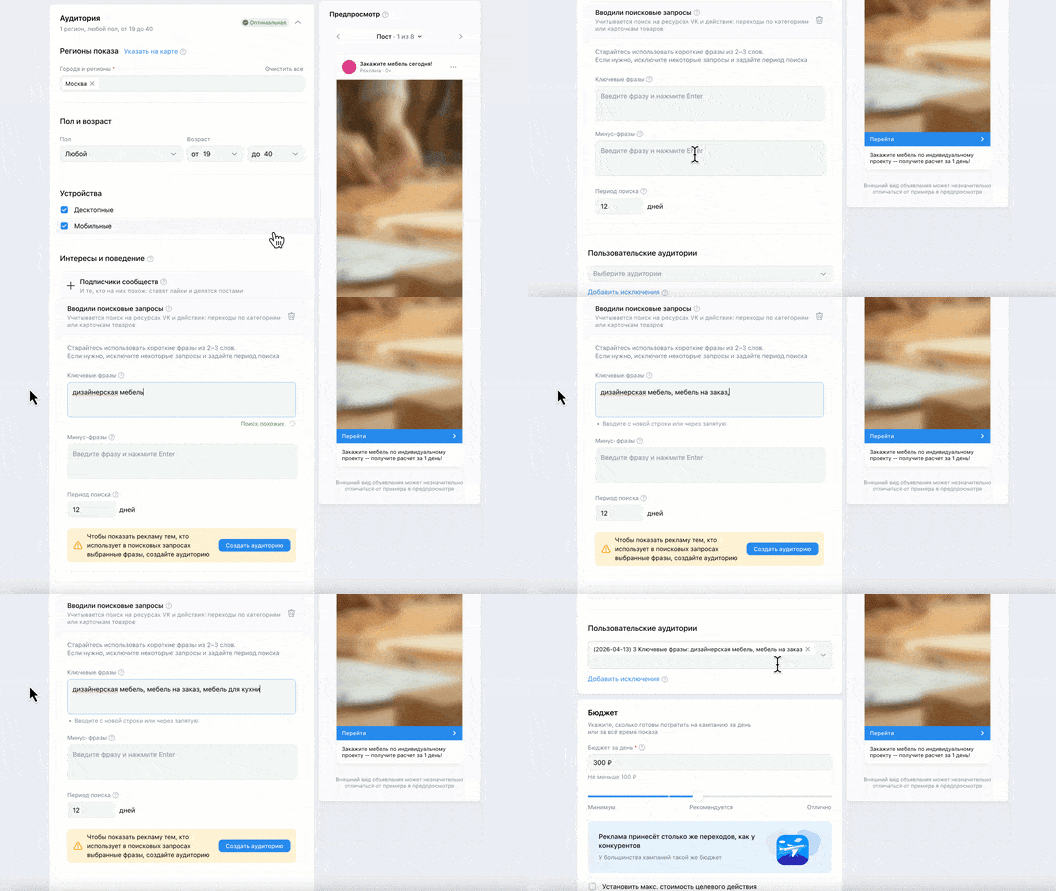
💡 Подумайте, как клиент формулирует свою потребность — именно эти слова и вписываем.
Бюджет и время показа
12. Выставляем дневной бюджет. Рекомендуем начинать с небольшой суммы и постепенно увеличивать — VK сам подскажет оптимальный дневной лимит.
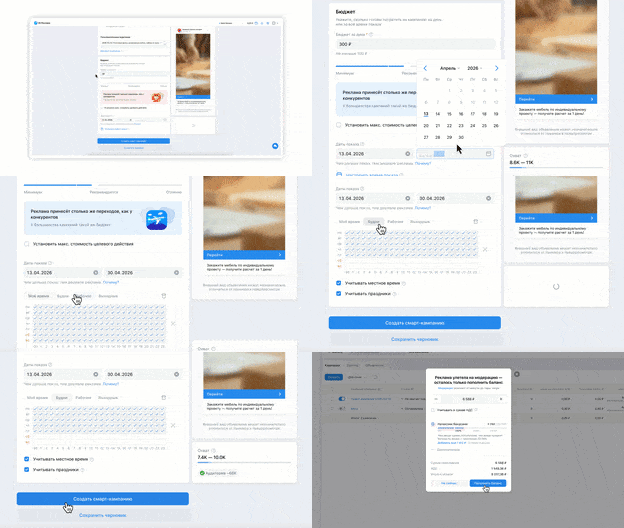
13. Указываем даты показа: когда объявление начнёт и закончит показываться аудитории. Для показов только в определённые дни используем гибкие настройки — например, только в будни.
Готово! Объявление отправится на модерацию — после её прохождения и оплаты реклама начнёт показываться аудитории.
Если не получается настроить, вы можете:
- написать в чат поддержки — он находится в правом нижнем углу;
- записаться на созвон к менеджеру, мы пошагово объясним и покажем, как всё настроить. Записаться на созвон